
-
Подраздел доступен при наличии соответствующих прав доступа.
-
Подраздел недоступен для субпользователей.
Раздел предназначен для создания и управления субпользователями.
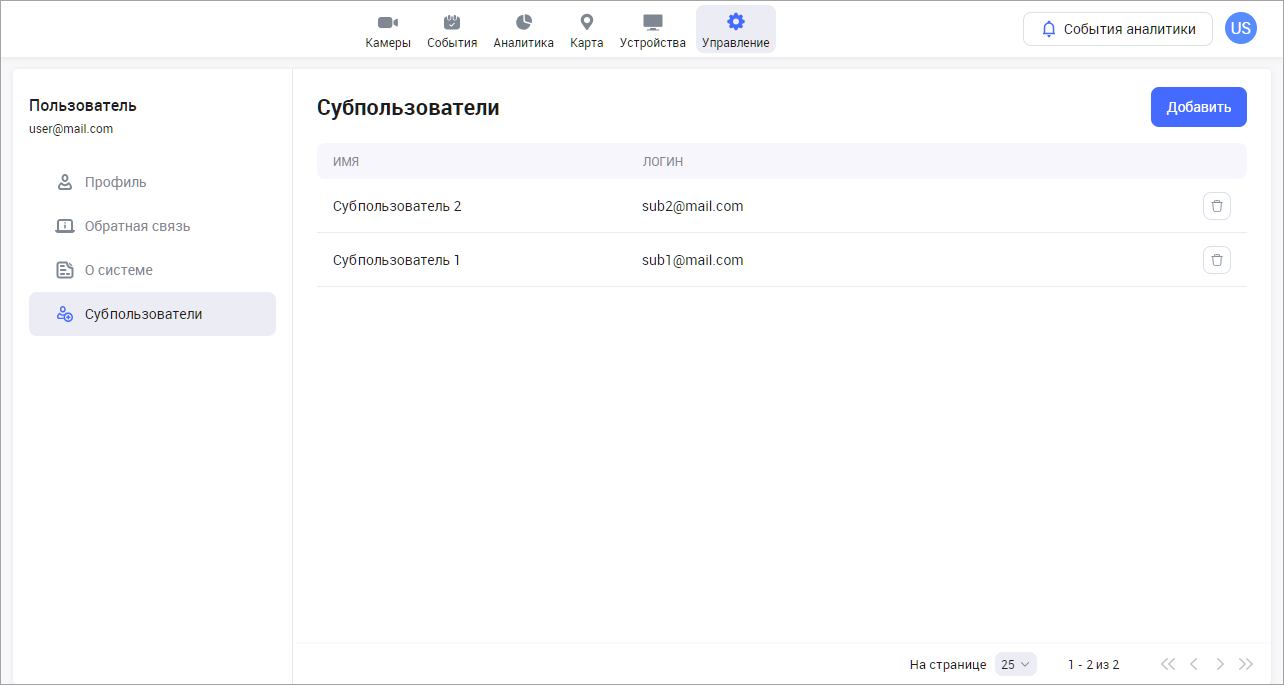
Добавление субпользователя
Чтобы добавить субпользователя, выполните следующие действия:
-
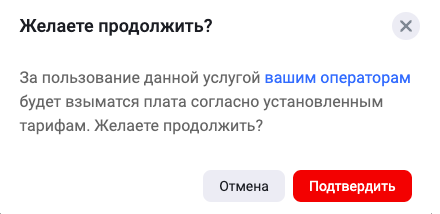
Нажмите на «Добавить». Если на экране отобразится сообщение об оплате услуги, то при согласии с условиями, нажмите «Подтвердить». Для ознакомления с условиями нажмите на ссылку в сообщении:
-
Введите данные:
-
Имя
-
Email
-
Пароль
-
-
Выберите определенные раскладки камер или разрешите доступ субпользователю ко всем раскладкам.
-
Выберите определенные группы камер или разрешите доступ субпользователю ко всем группам.
-
Определите камеры для доступа субпользователю. Вы можете предоставить доступ ко всем камерам либо выбрать определенные камеры на вкладке «Выбор камер/локаций» либо «Поиск камер».
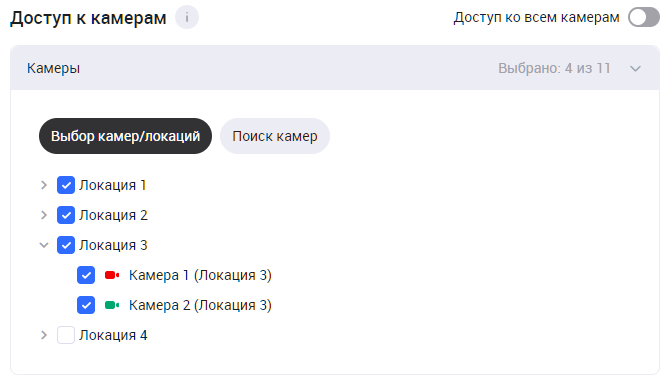
Субпользователю будет предоставлен доступ к выбранным камерам на той вкладке, которая являлась активной в момент нажатия кнопки «Создать».
-
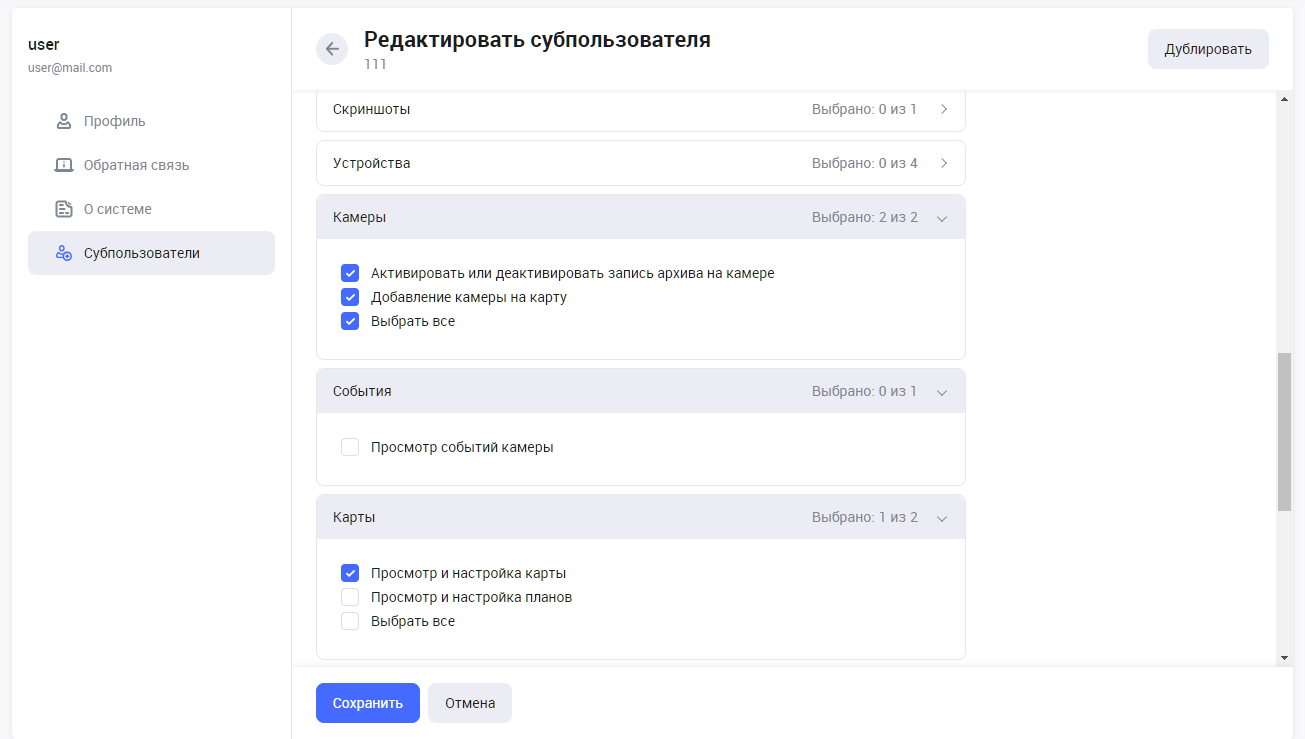
Укажите ограничение действий. Для детальной настройки нажмите на название действия, чтобы развернуть список:
-
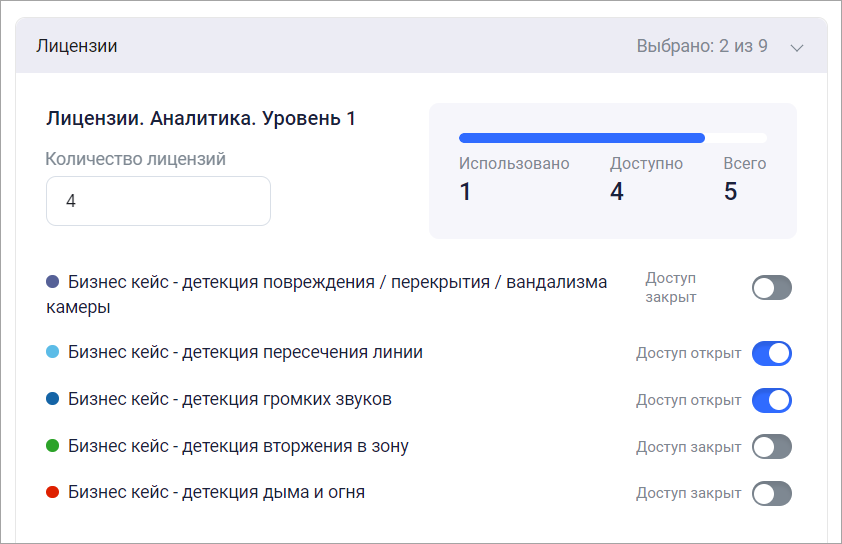
Лицензии:
-
При необходимости укажите количество лицензий каждого уровня, которое будет доступно субпользователю
-
При необходимости предоставьте доступ к созданию бизнес-кейсов аналитики
-
-
Статистика лицензий
-
Архив
-
Скриншоты
-
Камеры
-
События
-
Группы камер
-
Домофон
-
Раскладки
-
Карты
-
Пользовательские события
-
PTZ
-
Скрипты
-
-
При необходимости укажите доступный пул IP-адресов, с которых разрешен вход в Web-интерфейс. В случае, если субпользователь попытается зайти в приложение с IP-адреса, который не входит в заданный пул адресов, на странице авторизации отобразится сообщение вида «Доступ с данного IP-адреса недоступен».
Субпользователю можно дать доступ к раскладке и/или группе только в том случае, если субпользователю был предоставлен доступ к просмотру камер, имеющиеся на этих раскладках и/или в группах.
Пользователю будет приходить уведомление об ошибке в случаях, если:
-
Пользователь открыл доступ субпользователю к раскладке, но не дал доступ ко всем камерам в раскладке
-
Пользователь открыл доступ субпользователю к группе камер, но не дал доступ ко всем камерам в этой группе
-
Пользователь забирает доступ к камере у субпользователя, но оставляет раскладки с камерой, для которой закрывает доступ
-
Пользователь забирает доступ к камере у субпользователя, но оставляет группы с камерой, для которой закрывает доступ
После удаления лицензий аналитики у субпользователя информация по видам аналитики, реакциям, событиям и ресурсам аналитики сохраняется в течение 7 дней, затем удаляется.
Для создания субпользователя и сохранения настроек нажмите кнопку «Создать» (функционал доступен при наличии прав доступа).
Изменение пароля
Для изменения пароля выполните следующие действия:
-
Перейдите в карточку субпользователя
-
Нажмите «Изменить пароль»
-
В открывшемся окне введите текущий пароль, новый пароль и подтвердите его
-
Нажмите кнопку «Применить пароль»
Пароль должен содержать не менее 6 символов.
Пароль может содержать латинские символы верхнего и нижнего регистров, а также цифры и специальные символы: {6-255} [a-z 0-9 !@#$%&*()_+-=[]{};\ ':"|,.<>/?]
Дублирование субпользователя
Предусмотрена функция дублирования субпользователя. Функция позволяет оперативно создать нового субпользователя с уже имеющимися настройками прежнего.
При дублировании копируются все настройки, за исключением логина и пароля.
Для дублирования субпользователя:
-
Зайдите в профиль субпользователя
-
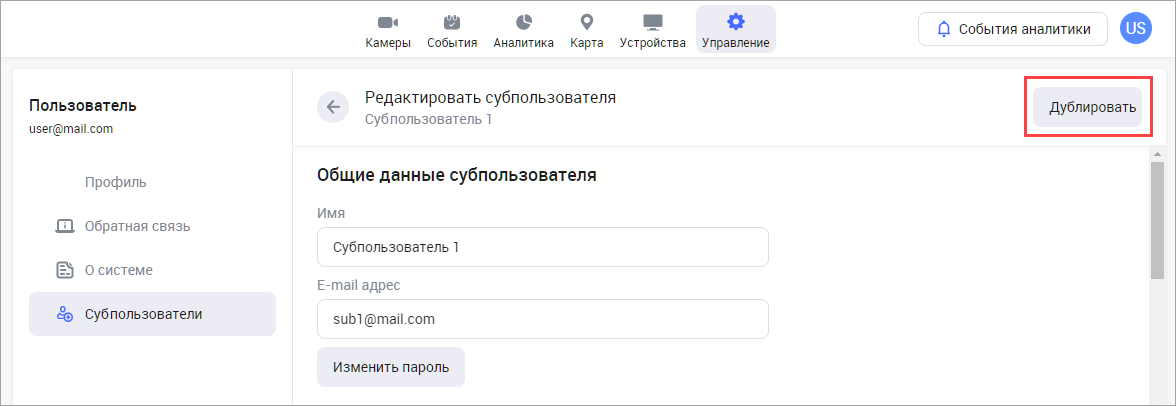
Нажмите «Дублировать». В результате выполнится переход на страницу настроек нового субпользователя
-
При необходимости отредактируйте список разрешений для нового субпользователя
-
Введите новые логин и пароль
-
В нижней части страницы нажмите «Создать»
Удаление субпользователя
Для удаления пользователя откройте список субпользователей, нажмите кнопку удаления и подтвердите удаление.
При удалении субпользователя удаляется вся информация по кейсам аналитики, которые он создал.