
Авторизация
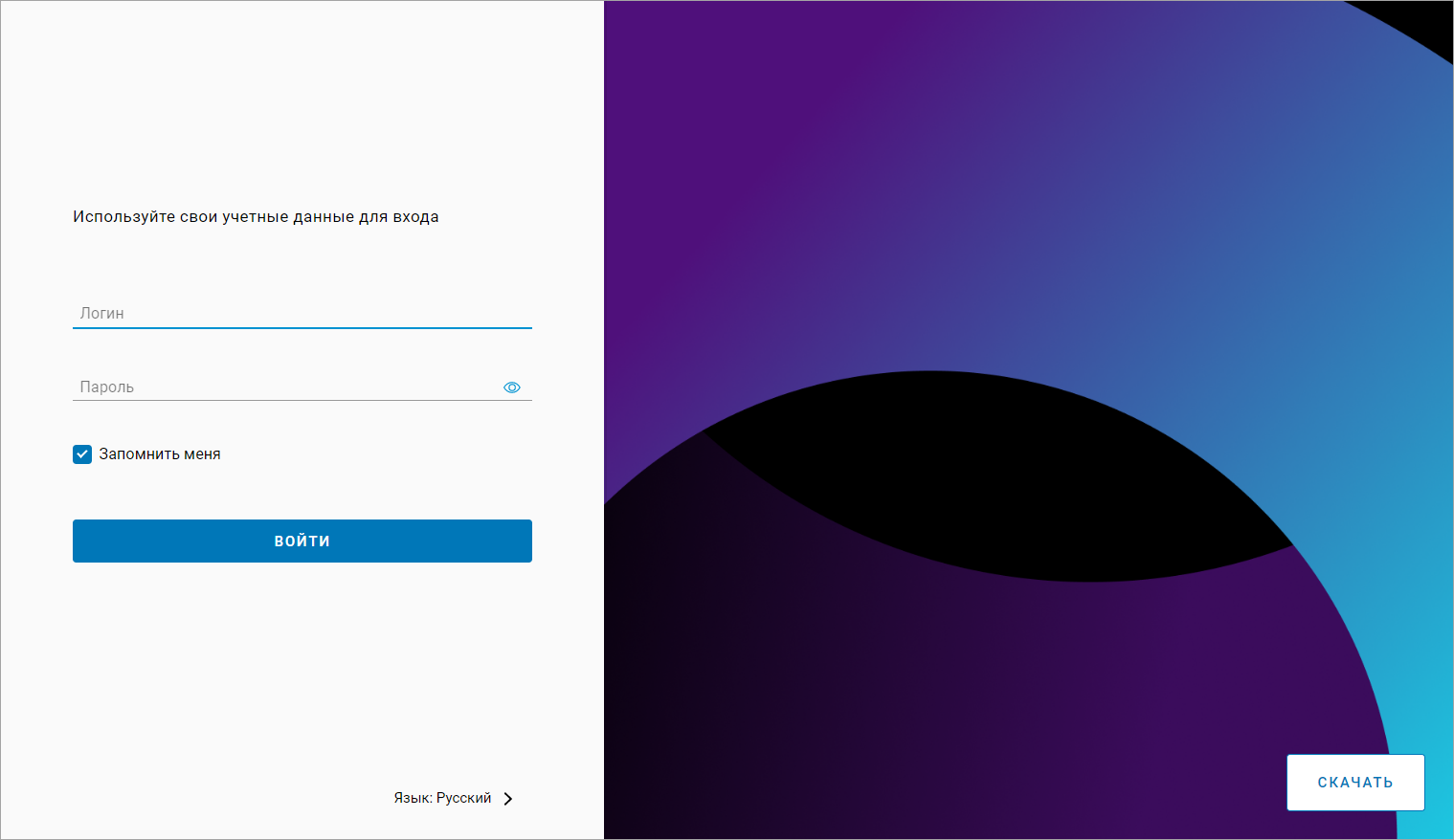
Для входа в кабинет администратора откройте браузер и перейдите по адресу системы видеонаблюдения VMS.
Введите ваш логин и пароль на экране авторизации.
Включите настройку «Запомнить меня», чтобы в дальнейшем не указывать логин и пароль при каждом входе в систему.
Нажмите «Войти». В результате отобразится главная страница интерфейса VMS.
Раздел «События»
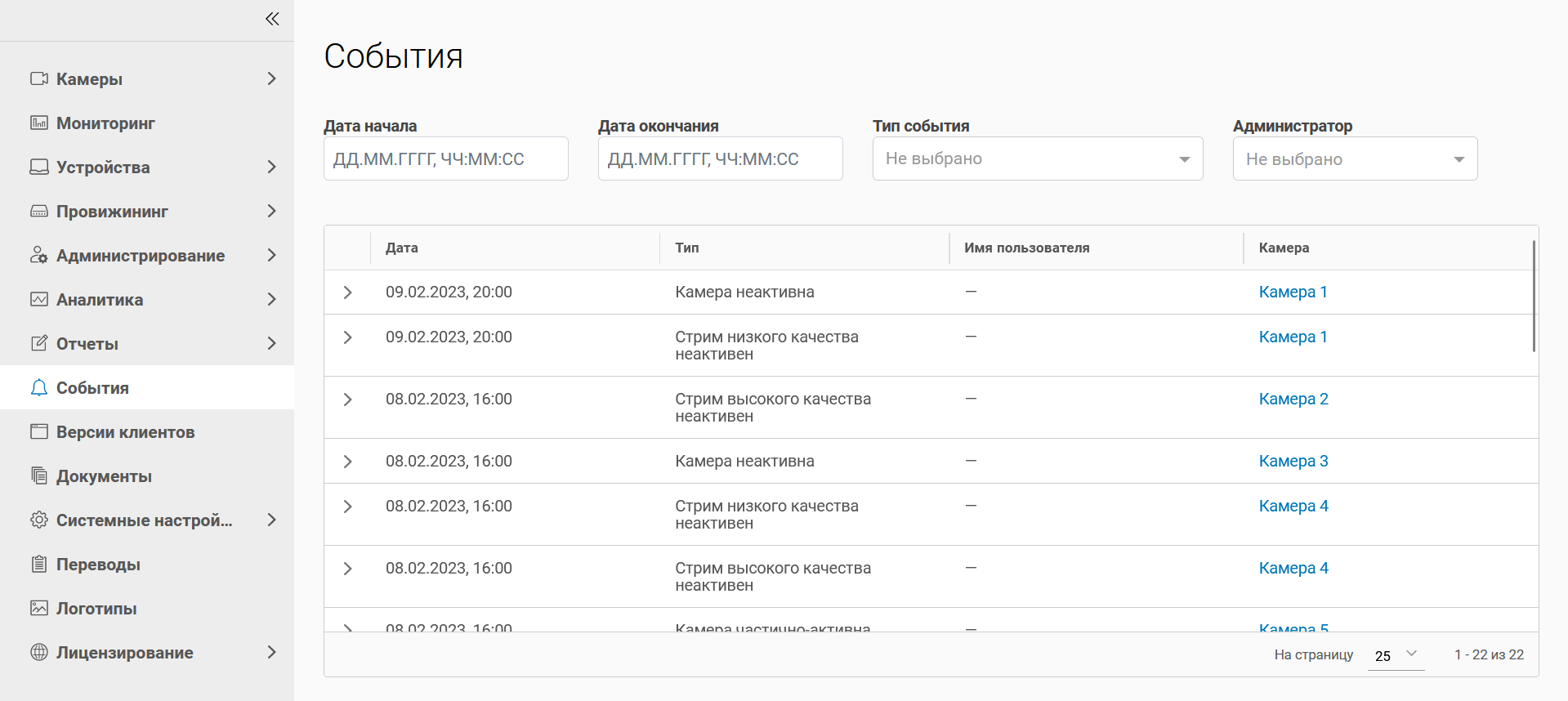
Основная функция раздела «События» – просмотр событий.
При переходе в раздел «События» отображается:
-
Таблица произошедших событий, состоящая из:
-
Даты события
-
Типа события
-
Имени пользователя
-
Названия камеры
-
-
Фильтр по:
-
Дате начала события
-
Дате окончания события
-
Типу события
-
Администратору
-
Просмотр события
В таблице выберите событие и нажмите на него для просмотра подробной информации.
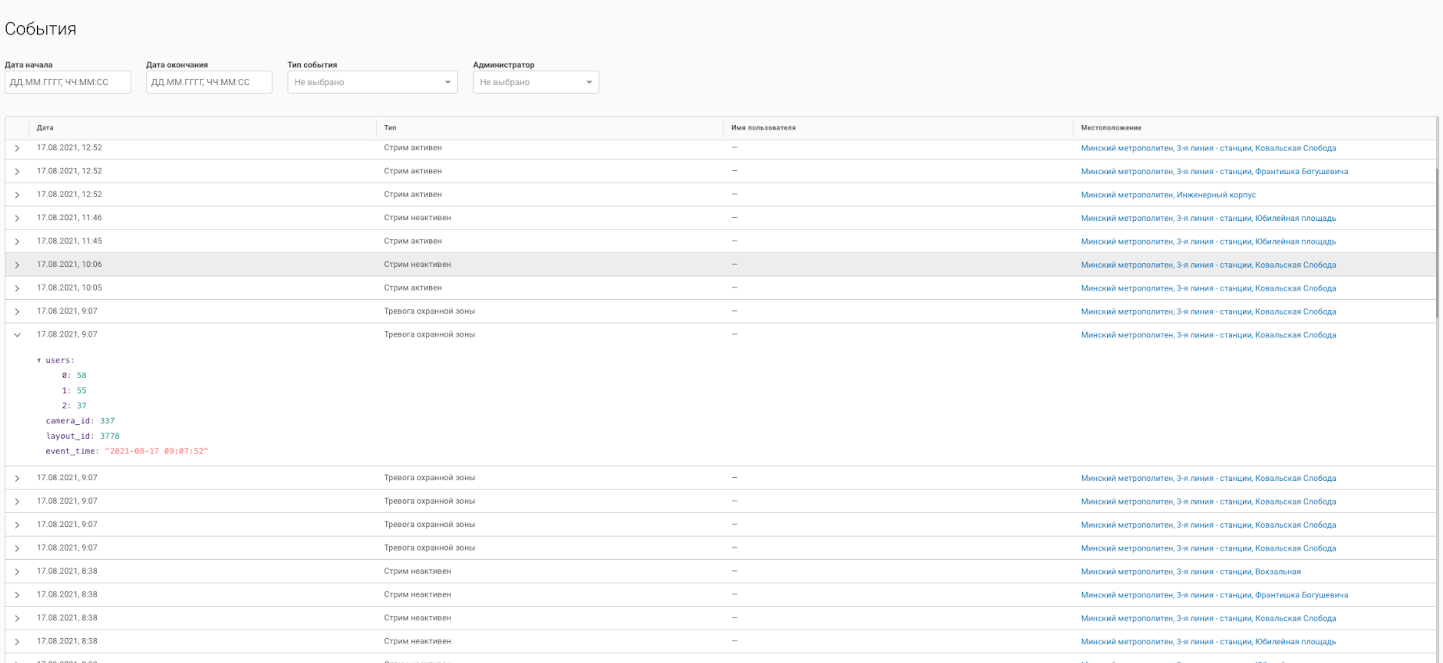
Подробная информация включает в себя:
-
ID пользователей (users)
-
ID видеокамеры (camera_id)
-
ID раскладки (layout_id)
-
Время события (event_time)
Управление скриптами
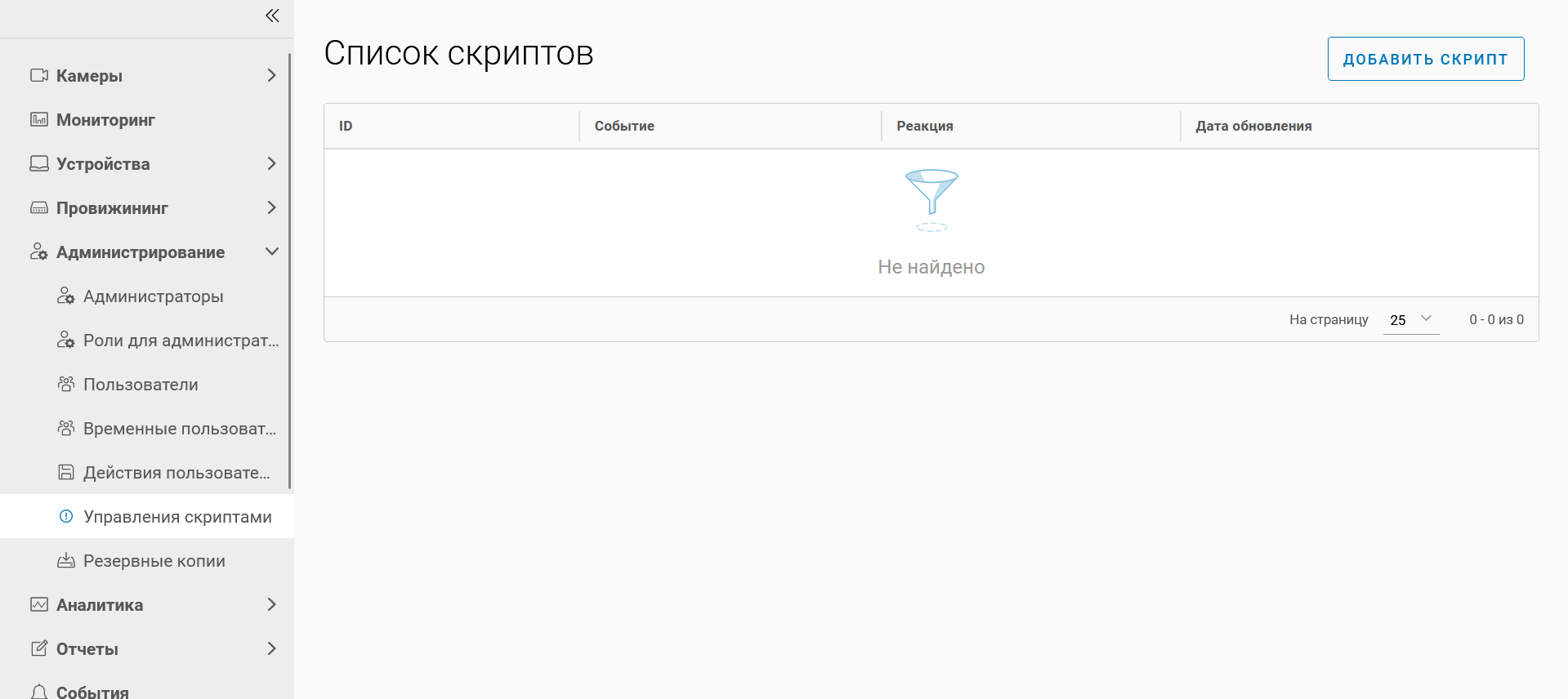
Перейдите в раздел «Администрирование» и выберите подраздел «Управление скриптами».
В подразделе отображается:
-
Список скриптов, состоящий из:
-
ID скрипта
-
События
-
Реакции
-
Даты обновления
-
Основные функции подраздела «Управление скриптами»:
-
Просмотр скрипта
-
Редактирование скрипта
-
Добавление скрипта
Просмотр скрипта
Для просмотра скрипта:
-
В подразделе «Управление скриптами» нажмите на нужный скрипт
-
В открывшемся окне появится вся информация по скрипту:
-
Привязка к пользователю («Пользователь»)
-
Привязка к событию («Событие»)
-
Выбранная реакция на событие («Реакция»)
-
Время активного действия скрипта
-
По умолчанию время активного действия скрипта установлено на все дни недели с 0.00 до 24.00
Редактирование скрипта
Для редактирования скрипта:
-
В подразделе «Управление скриптами» нажмите на нужный скрипт
-
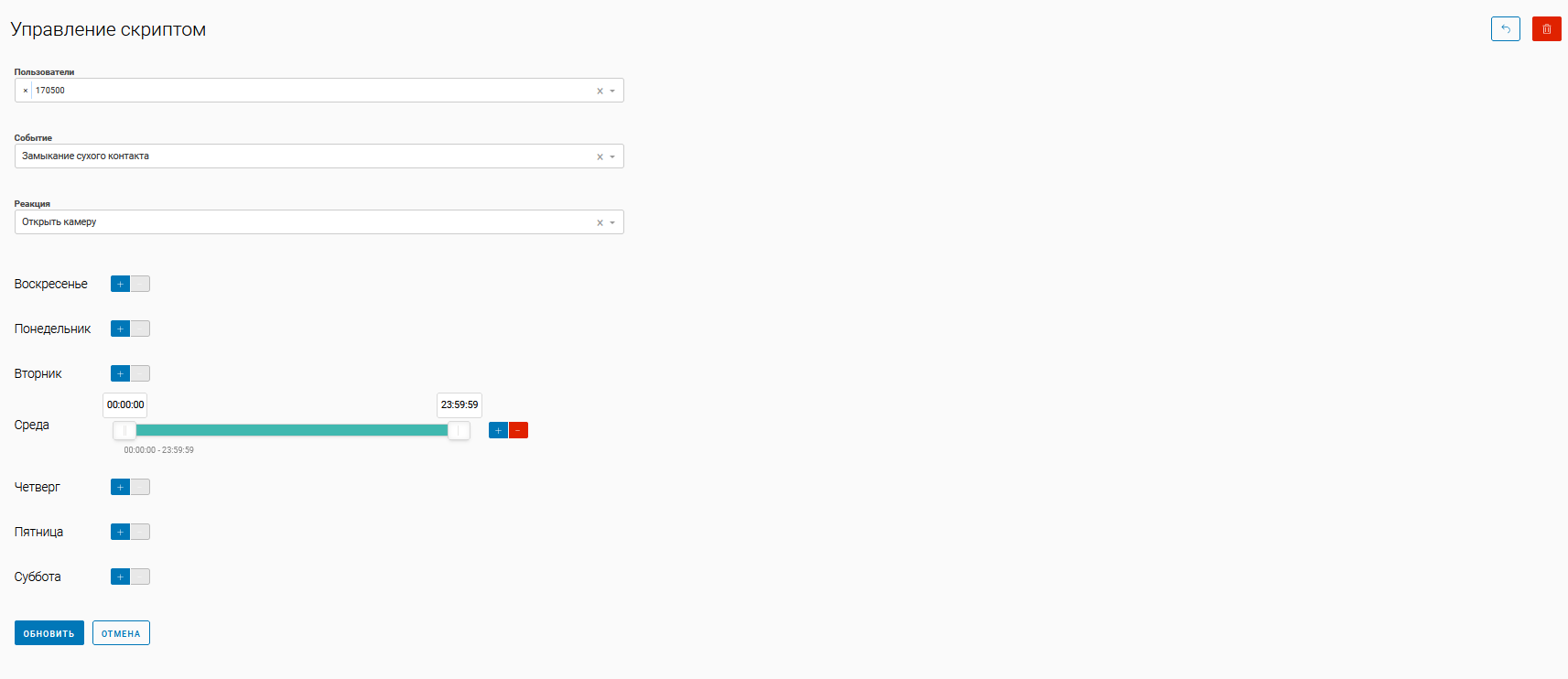
В открывшемся окне отредактируйте следующие поля:
-
Привязка к пользователю («Пользователь»)*
-
Привязка к событию («Событие»)*:
-
Замыкание сухого контакта
-
Тревога охранной зоны
-
Неисправность системы
-
Внимание! Тревога входной зоны
-
Неизвестный идентификатор карты
-
Дверь взломана
-
Внимание! Дверь не закрыта
-
Доступ по карте запрещён
-
-
Реакция на событие («Реакция»)*:
-
Открыть камеру
-
Показать определенную раскладку
-
Установить метку
-
Отправить push-уведомление пользователю
-
Замкнуть сухой контакт
-
Разомкнуть сухой контакт
-
-
Время активного действия скрипта
-
-
Завершите редактирование, нажав на кнопку «Обновить»
*Обязательные поля
По умолчанию время активного действия скрипта установлено на все дни недели с 0.00 до 24.00
Чтобы отменить редактирование или покинуть страницу управления скриптом, нажмите на кнопку «Отмена» или иконку возвращения.
Добавление скрипта
Для добавления скрипта:
-
В подразделе «Управление скриптами» нажмите на кнопку «Добавить скрипт»
-
В поле «Пользователь»* выберите одного или нескольких пользователей
-
В поле «Событие»* выберите нужное событие:
-
Замыкание сухого контакта
-
Тревога охранной зоны
-
Неисправность системы
-
Внимание! Тревога входной зоны
-
Неизвестный идентификатор карты
-
Дверь взломана
-
Внимание! Дверь не закрыта
-
Доступ по карте запрещён
-
-
В поле «Реакция»* укажите нужную реакцию:
-
Открыть камеру
-
Показать определенную раскладку
-
Установить метку
-
Отправить push-уведомление пользователю
-
Замкнуть сухой контакт
-
Разомкнуть сухой контакт
-
-
Установите время активного действия скрипта
-
Нажмите на кнопку «Создать»
*Обязательные поля
По умолчанию время активного действия скрипта установлено на все дни недели с 0.00 до 24.00
Чтобы установить время активного действия скрипта:
-
Напротив нужного дня недели нажмите на значок плюса
-
В появившейся шкале времени перетащите левый ползунок на то время суток, с которого скрипт будет активен, а правый ползунок — до какого времени скрипт будет активен
-
Чтобы удалить выбранный день недели нажмите на значок минуса


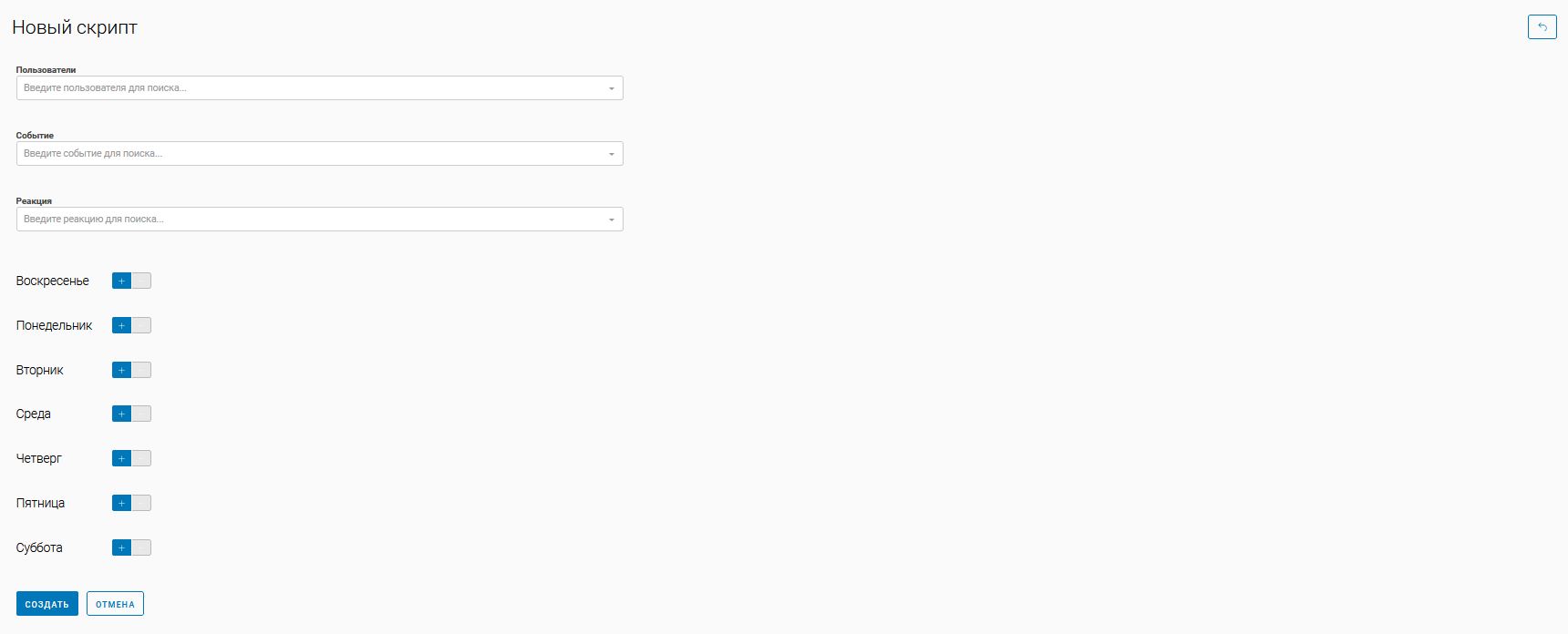
Чтобы отменить создание или покинуть страницу добавления нового скрипта, нажмите на кнопку «Отмена» или иконку возвращения.