
Авторизация
Чтобы осуществить первый запуск после установки, воспользуйтесь модулем администратора.
Для этого в поисковой строке браузера введите адрес http://<IP-orchestrator-server>/admin/ и перейдите по нему.
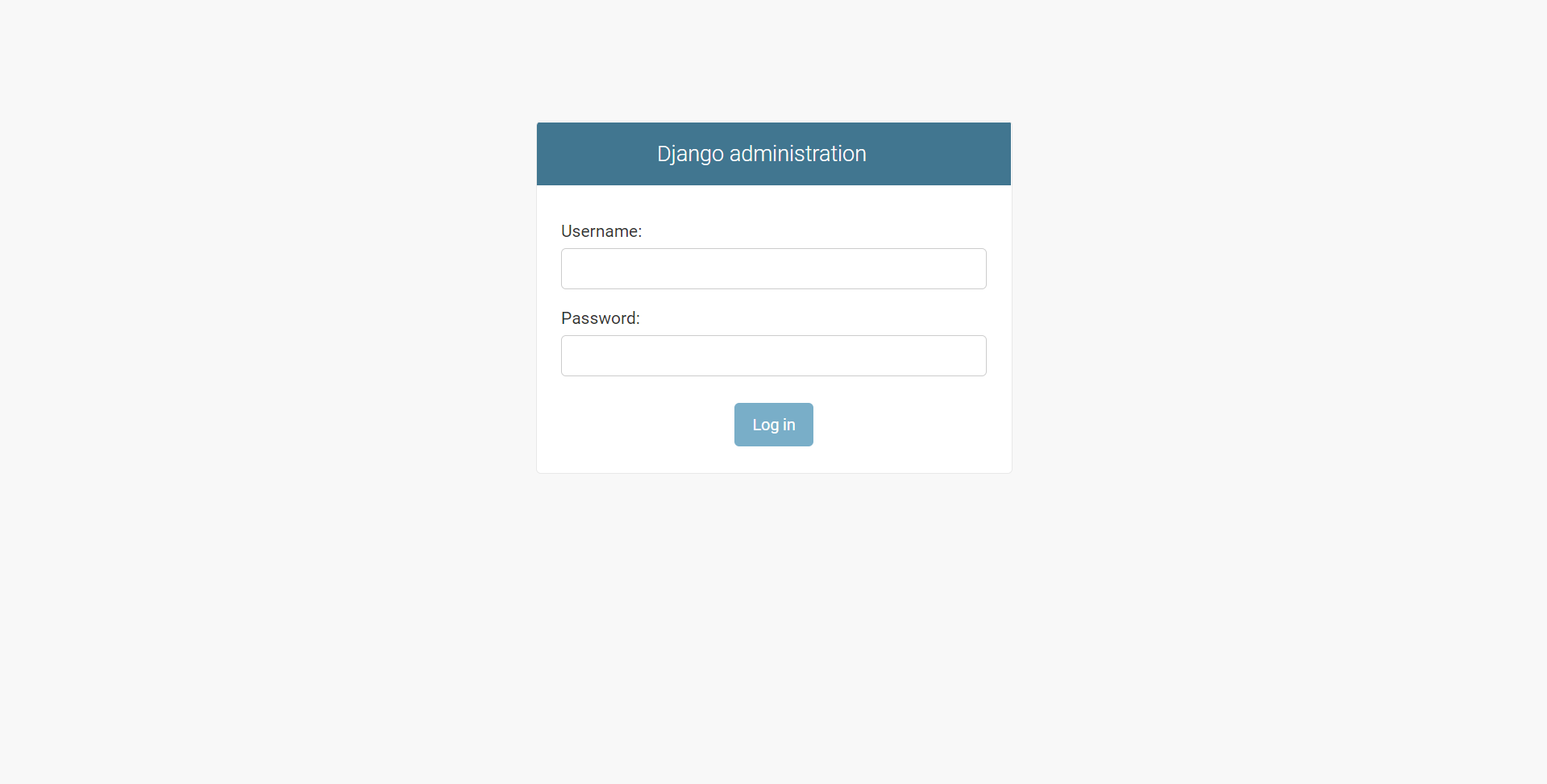
Введите ваш логин и пароль и нажмите «Log in», чтобы произвести авторизацию.
Шаг 1. Case types
Страница «Case types» содержит типы доступных аналитик.
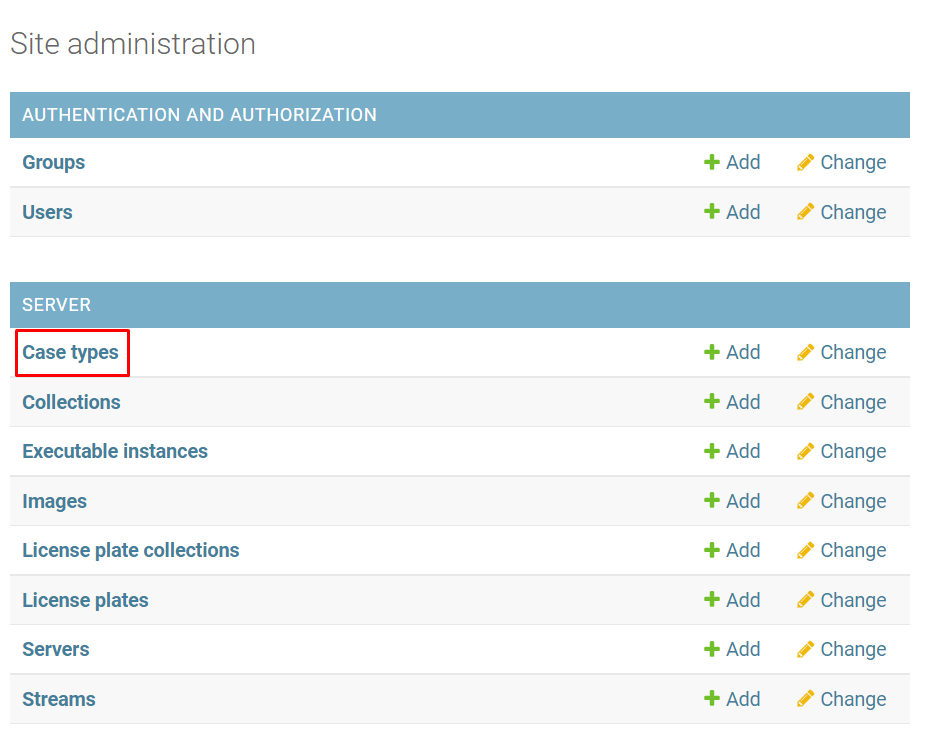
Доступные типы аналитики:
-
loud-sounds – детекция громких звуков,
-
line-intersection – детекция пересечения линии,
-
smoke-fire – детекция дыма/огня,
-
camera-obstacle – детекция повреждения/перекрытия/вандализма камеры,
-
visitors-counting – детекция посетителей,
-
licplate-recognition – распознавание номерных знаков,
-
person-counting – детекция людей в области,
-
motion-detect – детекция движения,
-
face-recognition – распознавание лиц.
Данные типы аналитики загружаются автоматически. Необходимо только убедиться, что необходимые типы аналитики присутствуют.
Добавление типа аналитики
Чтобы добавить тип аналитики, нажмите «Add».
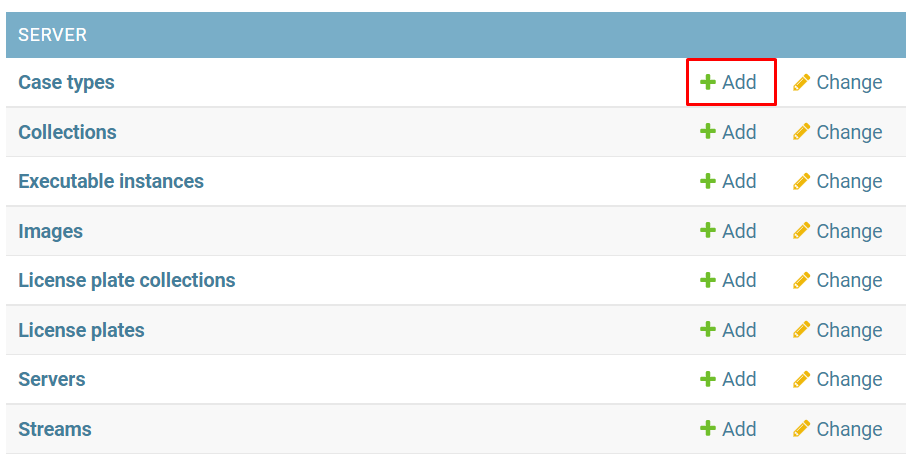
В открывшемся окне:
-
Введите название типа аналитики в поле «Name»:
-
loud-sounds
-
line-intersection
-
smoke-fire
-
camera-obstacle
-
visitors-counting
-
licplate-recognition
-
person-counting
-
motion-detect
-
face-recognition
-
-
В поле «Field name» повторите название типа аналитики.
-
При необходимости векторизации изображений отметьте чекбокс «Use images» для типа аналитики «face-recognition».
-
Завершите добавление, нажав на «Save».
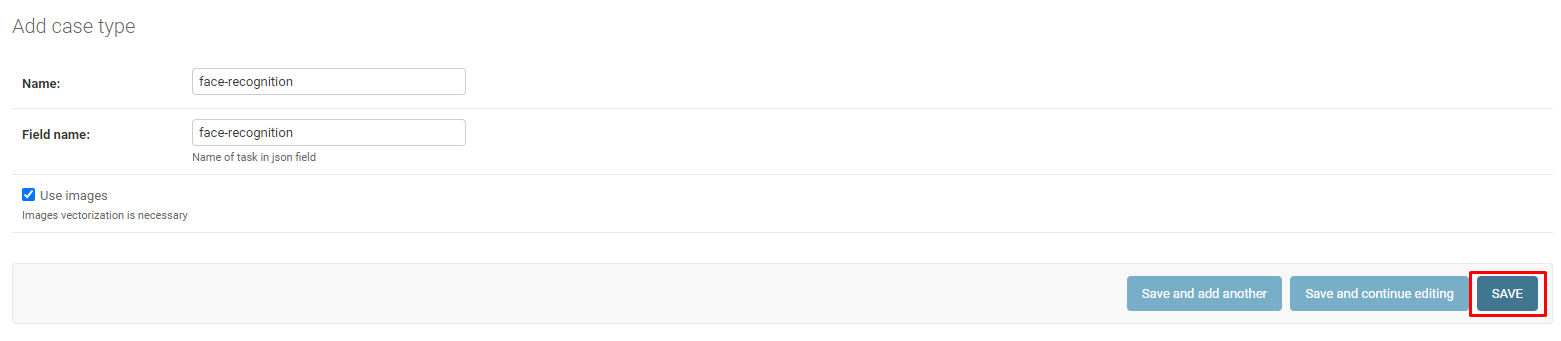
Нажмите:
-
«Save and add another», чтобы после сохранения типа аналитики сразу же добавить следующий тип аналитики. В данном случае откроется новое окно добавления.
-
«Save and continue editing», чтобы после сохранения типа аналитики открыть окно редактирования этого типа аналитики.
Шаг 2. Servers
Страница «Servers» хранит в себе доступные сервера, на которых работают так называемые исполняемые файлы (Binary nodes).
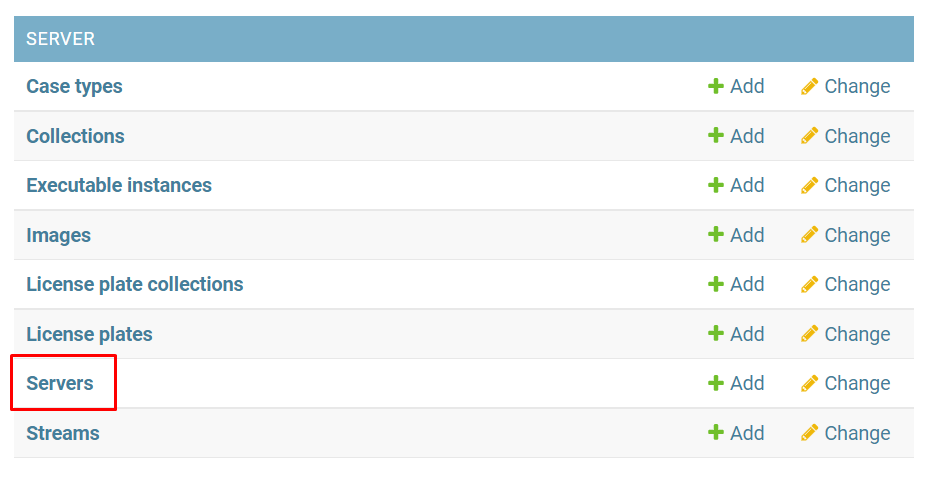
Добавление нового сервера
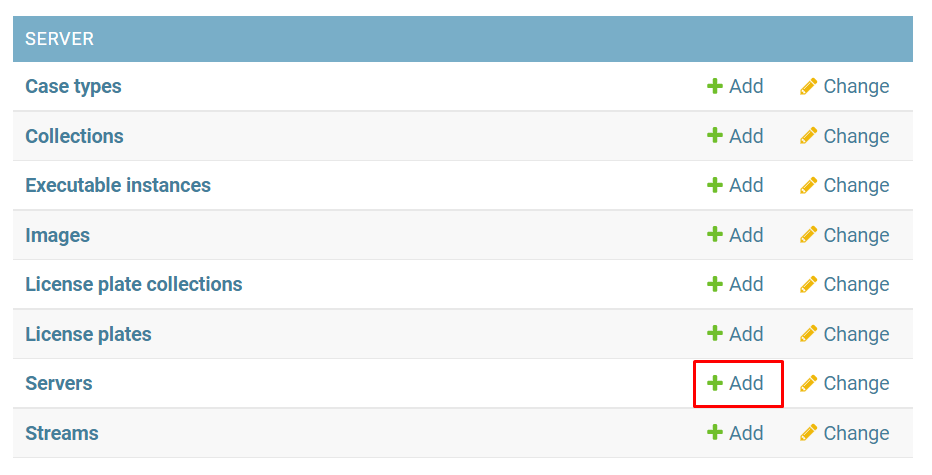
Чтобы добавить сервер, нажмите «Add».
В открывшемся окне:
-
Введите название сервера в поле «Name».
-
В поле «Ip» введите ip-адрес сервера.
-
Введите порт, на котором работает клиент оркестратора (по умолчанию 8000).
-
При необходимости отметьте чекбокс «Active» (если чекбокс не отмечен, на данный сервер не будут поступать задания для обработки аналитики).
-
Поле «Possible cases» по умолчанию содержит все типы аналитики, добавленные в «Case types». Чтобы указать, какие типы аналитики необходимо обрабатывать серверу, выделите их мышкой или с помощью сочетания клавиш Ctrl (Command на Mac) + левая кнопка мыши. Чтобы добавить новый тип аналитики, нажмите на значок добавления справа от поля ➕.
-
Завершите добавление, нажав на «Save».
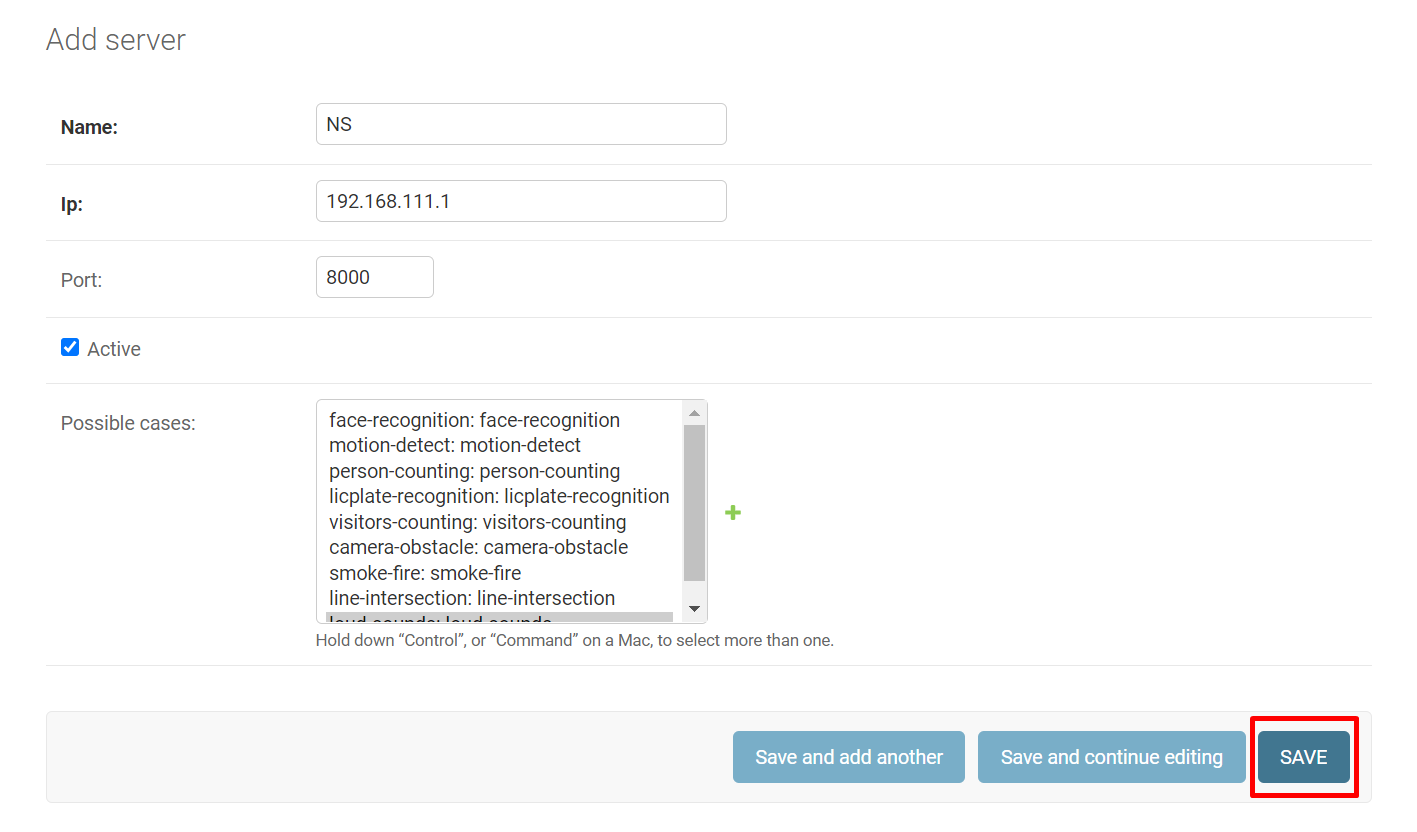
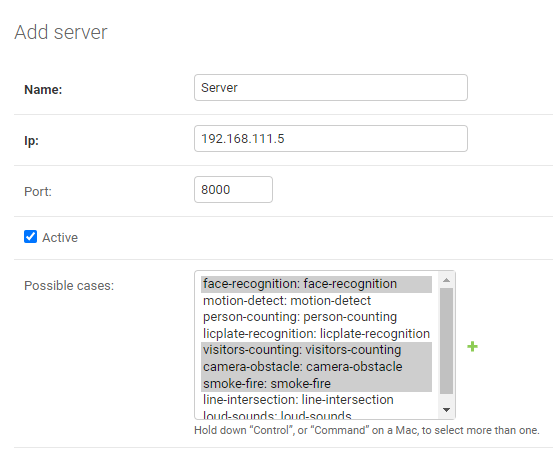
Нажмите:
-
«Save and add another», чтобы после сохранения сервера сразу же добавить другой сервер. В данном случае откроется новое окно добавления.
-
«Save and continue editing», чтобы после сохранения сервера открыть окно редактирования этого сервера.