
Раскладки камер
Раскладки камер – это инструмент, который позволяет одновременно отслеживать видеопотоки с нескольких камер на одном экране.
Раскладки камер возможно открывать для просмотра на отдельном мониторе или в полноэкранном режиме и т.д.
Каждая раскладка содержит набор шаблонов с разным количеством камер – от 1 до 49 и позволяет одновременный просмотр выбранных камер.
В режиме «Архив» доступны шаблоны с количеством камер не более 16, а при включенном ограничении в настройках приложения – не более 6 (подробное описание приведено в разделе документации «Архив»).
По умолчанию раскладки отсортированы по дате создания: новые – в начале списка.
Создать раскладку
Добавление (создание) новой раскладки осуществляется в разделах «Live» и «Архив».
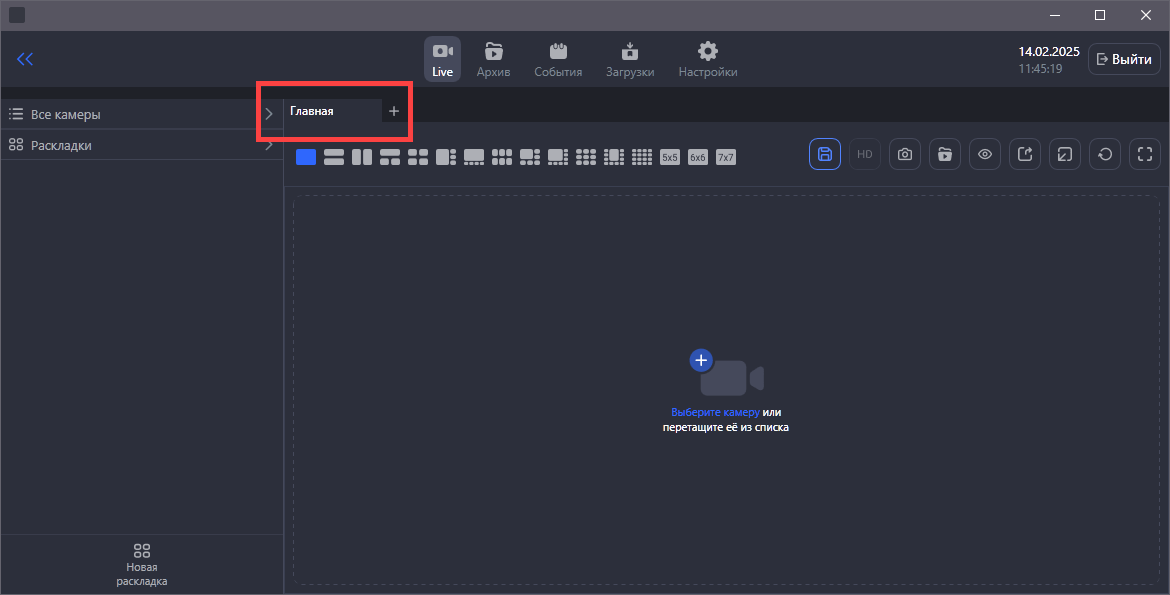
Рабочая область содержит раскладку «Главная», которую нельзя закрыть или удалить.
-
При создании раскладки не переключайте шаблоны без сохранения изменений. При переключении на шаблон с меньшим количеством ячеек все «лишние» камеры будут удалены.
-
После создания раскладки рекомендуем использовать функцию «Обновить раздел» для «Раскладки».
Существует несколько способов создания раскладок.
Способ 1
-
Для создания раскладки воспользуйтесь одним из следующих вариантов:
-
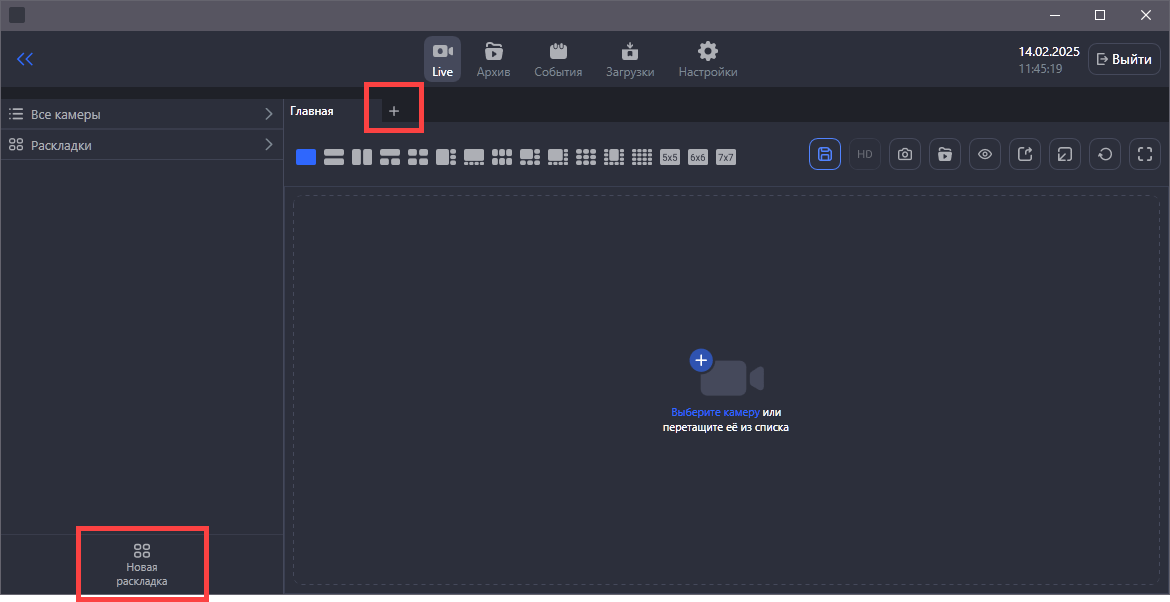
На панели раскладок нажмите на + «Создать раскладку».
-
В нижней области боковой панели нажмите «Новая раскладка».
-
Далее в открывшемся окне введите название раскладки.
.png?cb=e7f37f5722bceda6f86cca35bc2ba438)
-
Для завершения действия нажмите «Создать раскладку».
Созданная раскладка автоматически откроется для дальнейшего добавления камер.
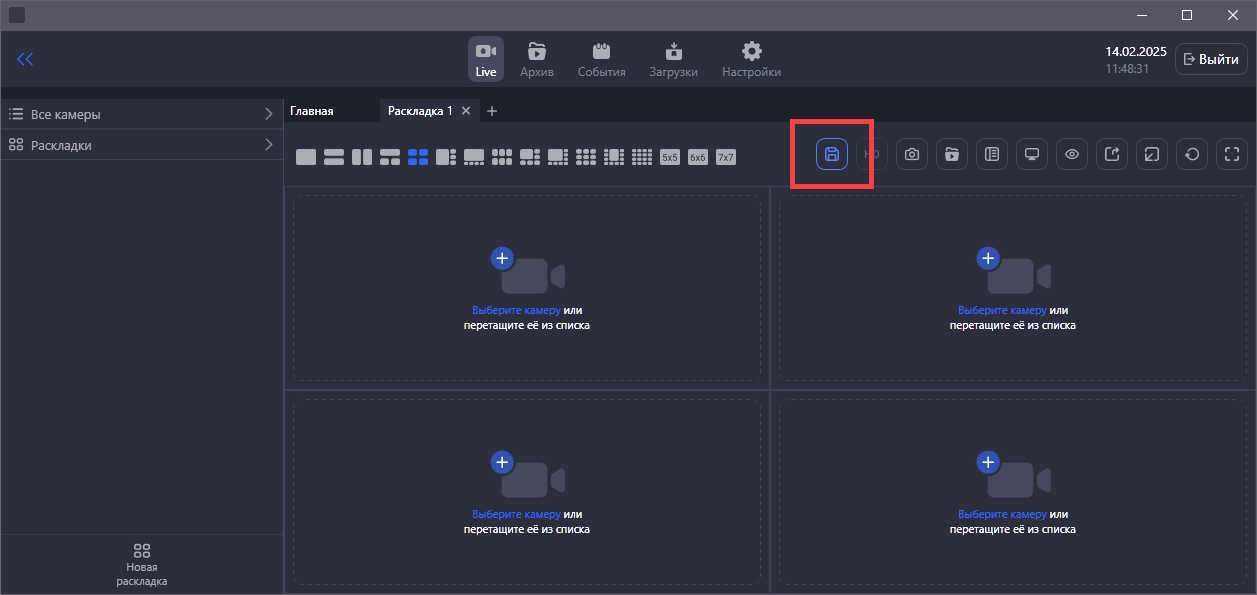
При необходимости выберите шаблон из доступных. После выбора шаблона сохраните раскладку, нажав на кнопку «Сохранить раскладку».
Способ 2
В разделах «Live» и «Архив» рабочая область содержит раскладку «Главная», которую нельзя закрыть или удалить. Эту раскладка предназначена для создания новых раскладок.
Для создания новой раскладки выполните следующие шаги:
-
На открытой раскладке «Главная» выберите шаблон с нужным количеством ячеек для камер.
-
Добавьте камеры. Камеры можно добавить в раскладку позже.
-
Нажмите на кнопку «Сохранить раскладку» в правом верхнем углу.
-
В открывшейся форме, введите наименование новой раскладки, которое должно быть уникальным.
-
Нажмите кнопку «Создать раскладку».
Способ 3
Через контекстное меню каталога «Раскладки».
-
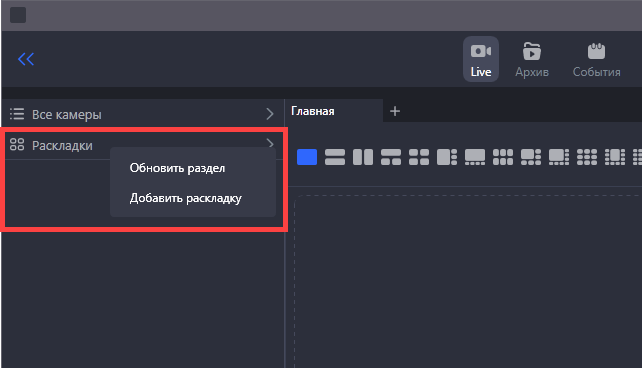
Для вызова контекстного меню выбранного каталога «Раскладки», переместите указатель на название каталога и нажмите на (…).
-
Из открывшегося списка выберите «Добавить раскладку».
-
В открывшейся форме, введите наименование новой раскладки, которое должно быть уникальным.
-
Нажмите кнопку «Создать раскладку». Созданная раскладка автоматически откроется с шаблоном в одной камеру для дальнейшего добавления камер.
Шаблон раскладки можно изменить, выбрав необходимый шаблон из доступных. При изменении шаблона, сохраните раскладку нажав на иконку «Сохранить раскладку».
Добавить камеры в раскладку
После добавления камер в раскладку необходимо сохранить раскладку.
Добавление камер в раскладки возможно несколькими способами.
В открытой раскладке
-
Откройте раскладку, в которую необходимо добавить камеры.
-
Левой кнопкой мыши выделите ячейку, в которую вы хотите добавить камеру. В результате границы ячейки будут выделены зеленым цветом. Добавьте камеру одним из способов:
-
Из списка камер перетащите камеру в ячейку.
-
В списке камер дважды нажмите на название камеры.
-
В выбранной ячейке камеры нажмите «Выберите камеру» и из списка выберите камеру. Завершите действие, нажав «Добавить камеру».
-
Перетяните камеру из одной ячейки в другую в рамках одной раскладки, удерживая камеру левой кнопки мыши.
-
После добавления камер в раскладку необходимо сохранить раскладку.
Через контекстное меню раскладки
-
В боковой панели выберите раскладку, куда будут добавляться камеры, и напротив названия раскладки нажмите + «Добавить камеры в раскладку».
-
В открывшейся панели, выберите необходимое количество камер. В списке указано максимальное количество камер, которое можно добавить в выбранную раскладку.
-
Для завершения нажмите «Подтвердить».
.png?cb=5efc7b9e668e312670236bcf25d64060)
Поиск раскладки
Поиск раскладки производится по наименованию раскладки через поле поиска группы «Раскладки».
По мере ввода наименования в списке отображаются только соответствующие раскладки.
Управление раскладкой через контекстное меню
Через контекстное меню выбранной раскладки доступен набор функций управления.
Для вызова контекстного меню воспользуйтесь одним из способов:
-
Наведите курсор на раскладку и нажмите правую кнопку мыши.
-
Наведите курсор на раскладку и нажмите (…) напротив названия раскладки.
В результате отобразится контекстное меню раскладки:
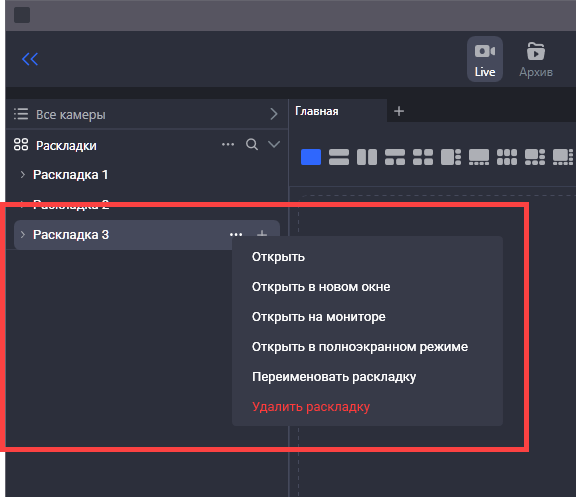
Контекстное меню содержит следующие возможности управления раскладкой:
-
«Открыть».
-
«Открыть в новом окне».
-
«Открыть на мониторе».
-
«Открыть в полноэкранном режиме».
-
«Переименовать раскладку».
-
«Удалить раскладку».
Далее приведено подробное описание перечисленных функций.
Открыть раскладку
Выберите «Открыть» для открытия раскладки в рабочей области для просмотра видео с камер.
Также вы можете открыть раскладку двойным нажатием левой кнопки мыши по наименованию раскладки.
Открыть в новом окне
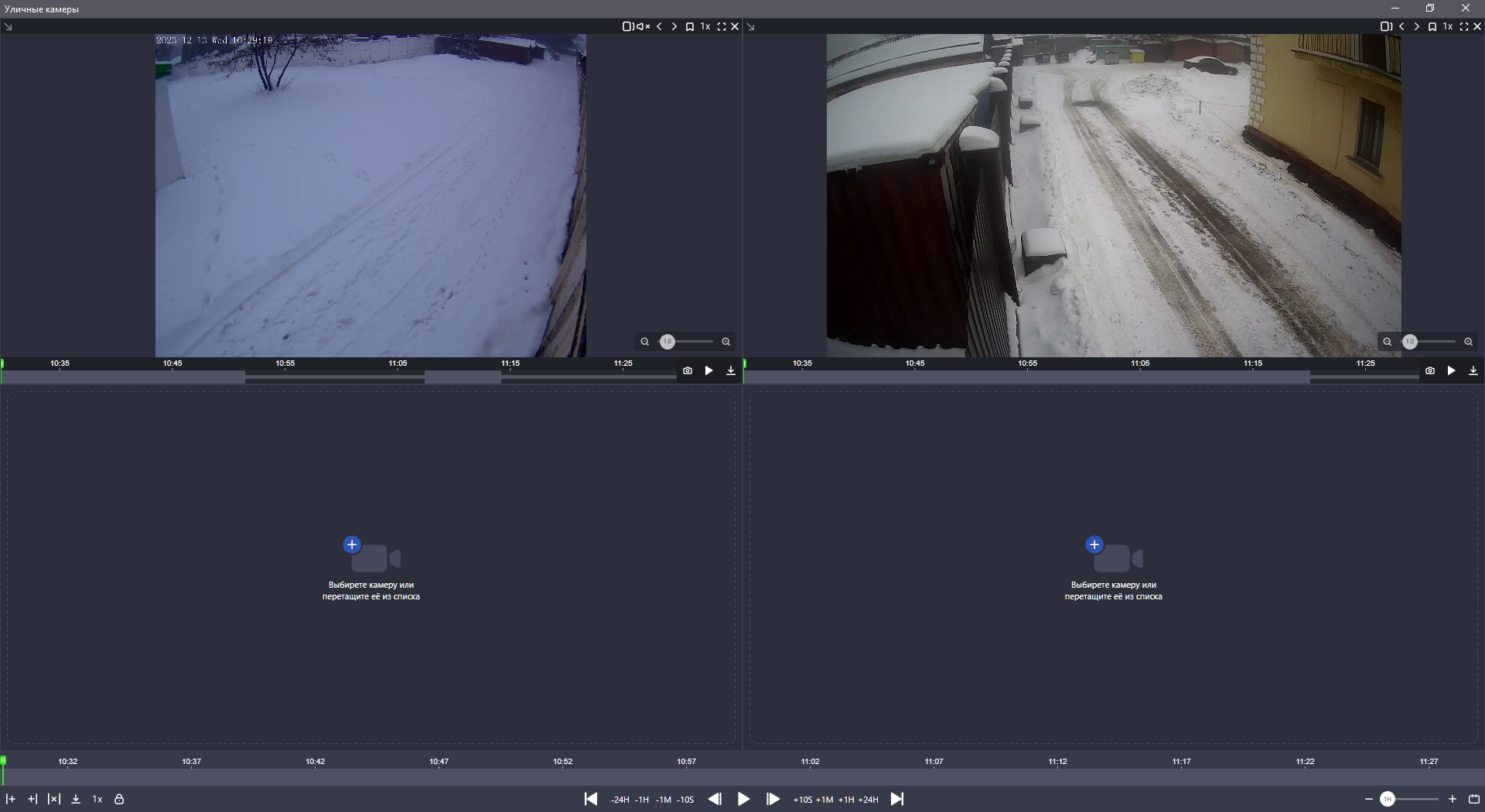
Выберите «Открыть в новом окне» для открытия раскладки в отдельном окне на свободном мониторе (если подключено больше одного монитора) либо на основном мониторе, если нет свободных мониторов.
Каждую раскладку можно открыть только в одном отдельном окне.
В результате раскладка будет открыта в отдельном окне, где боковая панель и верхнее меню скрыты. При этом все элементы управления плеером и другими функциями остаются доступны.
Если раскладка уже была открыта в рабочей области, то при выборе пункта меню «Открыть в новом окне» отображается предупреждение: «Раскладка открыта в обычном режиме. Открыть ее в открепленном окне?»
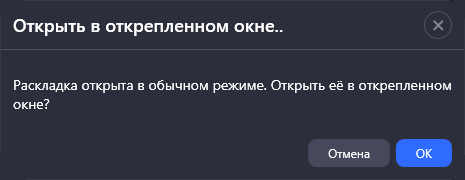
При нажатии «ОК» раскладка будет открыта в отдельном окне и закрыта в рабочей области. Если закрыть открепленное окно, раскладка снова отобразится в рабочей области приложения.
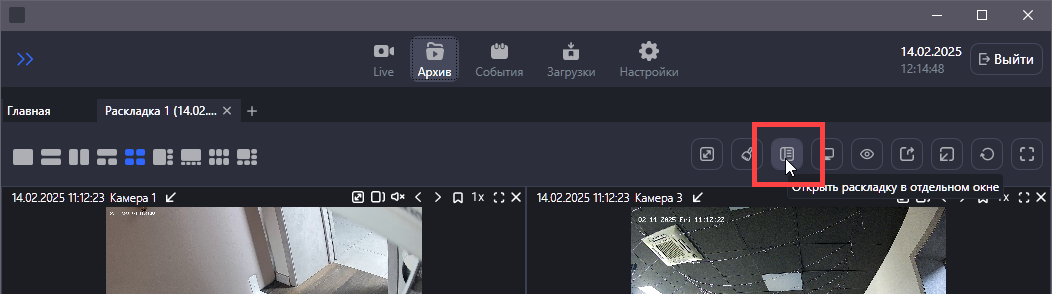
Также вы можете открыть текущую раскладку в отдельном окне при помощи кнопки 
Открыть на мониторе
Выберите «Открыть на мониторе» для открытия раскладки в новом окне на отдельном мониторе. В открывшейся форме, выберите монитор. Каждый монитор обозначен порядковым номером и названием, установленными в операционной системе. Выберите нужный монитор и нажмите «Открыть раскладку».
В результате раскладка будет открыта в виде отдельного окна на указанном мониторе. Боковая панель и верхнее меню скрываются. При этом все элементы управления плеером и другими функциями отображаются.
Также вы можете открыть текущую раскладку на другом мониторе при помощи кнопки 
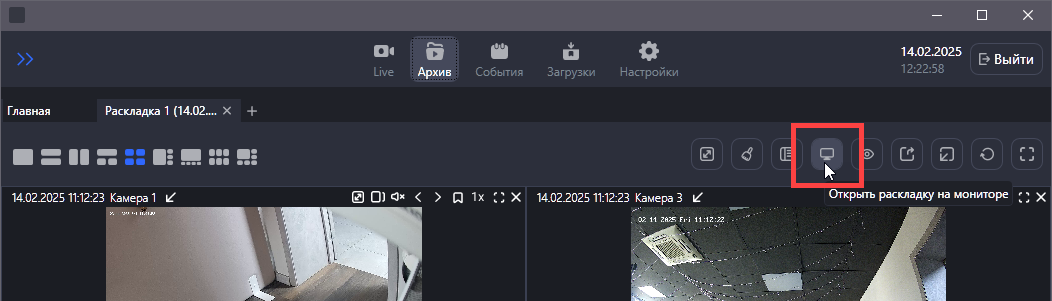
Если раскладка была открыта в рабочей области, то после открытия в новом окне раскладка не отображается в рабочей области. Если закрыть окна, то раскладка снова отобразится в рабочей области приложения.
Как определить номер монитора
На вашем устройстве пройдите «Пуск» → «Параметры» → «Система». Далее выберите раздел «Дисплей». Под изображением дисплеев нажмите «Определить». В результате на каждом мониторе отобразится его номер.
Открыть в полноэкранном режиме
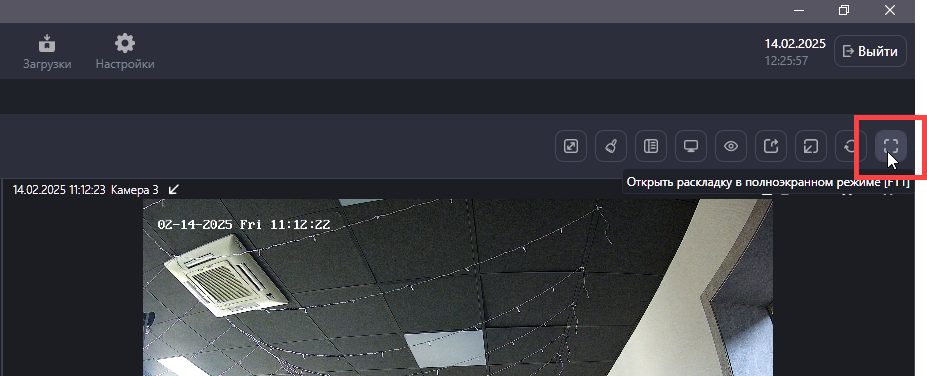
Выберите «Открыть в полноэкранном режиме» для просмотра раскладки в полноэкранном режиме на текущем экране.
В результате рабочая область разворачивается на весь экран, боковая панель и верхнее меню скрываются. При этом все элементы управления плеером и другими функциями остаются доступны.
Для выхода из полноэкранного режима нажмите кнопку выхода из полноэкранного режима или «горячую» клавишу F11.
Также вы можете перейти в режим полноэкранного просмотра текущей раскладки при помощи кнопки 
Переименовать раскладку
Доступны следующие возможности переименования раскладки.
-
Через контекстное меню раскладки, выберите «Переименовать раскладку». В открывшейся форме введите новое названия раскладки и «Переименовать».
-
На открытой вкладке существующей раскладки дважды нажмите левой кнопкой мыши по названию раскладки. В открывшейся форме введите новое названия раскладки и «Переименовать».
-
Функция переименования раскладки не распространяется на вкладку «Главная».
-
Если раскладка была открыта из раздела «Live» в «Архив» через функцию «Открыть раскладку в архиве» на панели инструментов, то в архиве невозможно переименовать такую раскладку. В разделе «Архив» такая раскладка открывается как новая раскладка.
-
В разделе «Архив» возможно переименовать только те раскладки, которые были открыты в самом разделе «Архив» через контекстное меню раскладки, или были созданы в данном разделе.
Удалить раскладку
Выберите «Удалить раскладку» для удаления раскладки. В открывшемся окне, подтвердите действие, нажав «Удалить».