
При переходе в раздел отображается список B2B-пользователей.
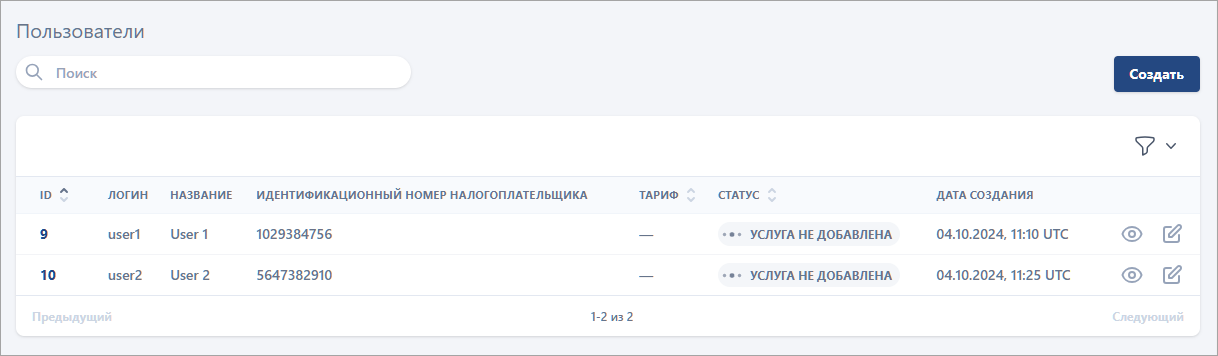
Описание каждого пользователя включает:
-
ID – порядковый номер пользователя в User Portal Manager. При нажатии выполняется переход в карточку пользователя.
-
Логин – логин пользователя.
-
Идентификационный номер налогоплательщика.
-
Тариф – название тарифного плана. В случае его отсутствия отображается прочерк.
-
Статус – статус тарифного плана. Если тарифный план не добавлен, отображается сообщение «Услуга не добавлена».
-
Дата создания – дата и время создания пользователя.
-
Кнопка

-
Кнопка

При просмотре списка доступны функции:
-
Поиск B2B-пользователей:
-
по ID,
-
по логину,
-
по названию,
-
по номеру налогоплательщика.
-
-
Фильтрация:
-
по статусу тарифного плана,
-
по названию тарифного плана.
-
-
Сортировка:
-
По ID,
-
по статусу тарифного плана,
-
по названию тарифного плана.
-
-
Выбор количества записей для отображения на странице.
-
Редактирование данных B2B-пользователя.
-
Переход в карточку B2B-пользователя.
Создание B2B-пользователя
Для создания B2B-пользователя нажмите кнопку «Создать».
-
На открывшейся странице заполните поля в разделах «Авторизационные данные пользователя» и «Создать».
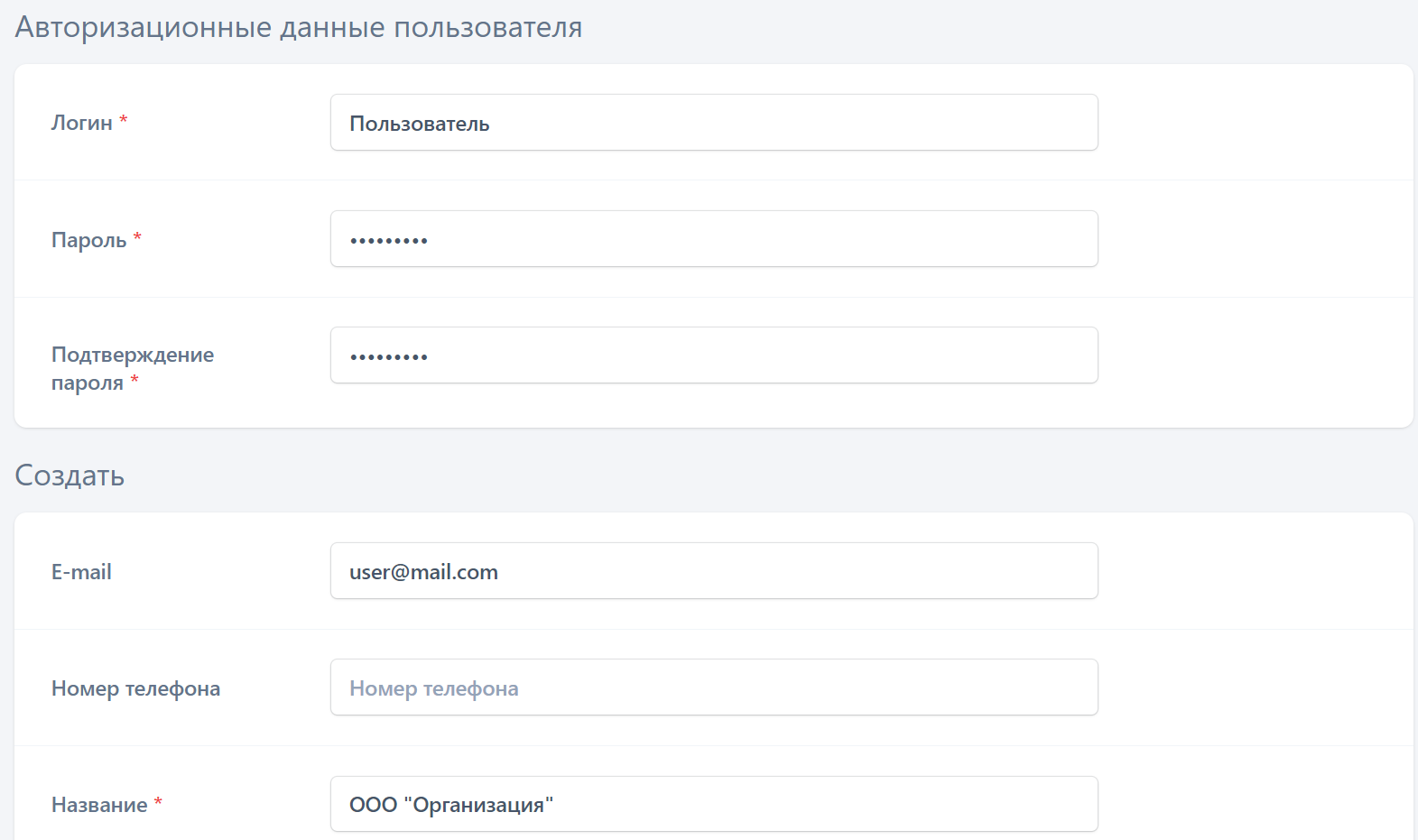
В разделе «Авторизационные данные пользователя» все поля обязательны для заполнения:
-
«Логин» – укажите данные, предоставленные заказчиком. После создания пользователя редактирование логина не допускается.
Эти данные должны быть сохранены в системе CRM или биллинговой системе заказчика.
-
«Пароль» – создайте надежный пароль для B2B-пользователя.
-
«Подтверждение пароля» – подтвердите созданный пароль.
Пароль должен соответствовать следующим требованиям:
-
Содержит не менее 8 символов.
-
Включает в себя как строчные, так и прописные буквы.
-
Содержит как минимум один небуквенный символ. Небуквенные символы включают в себя цифры, знаки пунктуации и специальные символы.
Данные, указанные в полях «Логин» и «Пароль», будут использоваться B2B-пользователями для авторизации на платформе видеонаблюдения.
В разделе «Создать» заполните следующие данные:
-
Укажите контактные данные B2B-пользователя и оставьте примечание, при необходимости.
-
Поля «Название», «Адрес регистрации», «Идентификационный номер налогоплательщика» заполните в соответствии с информацией в системе CRM или биллинговой системе заказчика.
Для завершения создания B2B-пользователя нажмите кнопку «Создать».
В результате:
-
Созданный B2B-пользователь отобразится в User Portal Manager.
-
Созданный B2B-пользователь отобразится на платформе видеонаблюдения в статусе «заблокирован». Для изменения статуса на «активен» необходимо добавить и активировать тарифный план (см. раздел «Добавление и активация тарифного плана»).
Далее созданнму B2B-пользователю необходимо привязать определенный адрес, по которому будет предоставляться услуга, или приватную папку. Детальные инструкции о связи пользователя с камерами приведены далее (см. раздел «Связь B2B-пользователя и камер»).
Редактирование данных B2B-пользователя
Для того, чтобы перейти к редактированию данных B2B-пользователя, вы можете воспользоваться следующими способами:
-
При просмотре списка B2B-пользователей нажмите на кнопку редактирования в строке с нужным пользователем.
-
При просмотре карточки B2B-пользователя нажмите на кнопку редактирования в правом верхнем углу страницы.
В результате выполнится переход на страницу редактирования данных B2B-пользователя.
На странице вы можете изменить:
-
Пароль,
-
E-mail,
-
Номер телефона,
-
Название,
-
Адрес регистрации,
-
Идентификационный номер налогоплательщика,
-
Номер договора,
-
Примечание.
После редактирования данных нажмите «Обновить» для сохранения изменений.
Карточка B2B-пользователя
Для перехода в карточку B2B-пользователя нажмите на значение в колонке ID либо на кнопку просмотра
Карточка содержит несколько блоков.
Данные пользователя
В блоке отображаются данные пользователя, указанные при его создании.
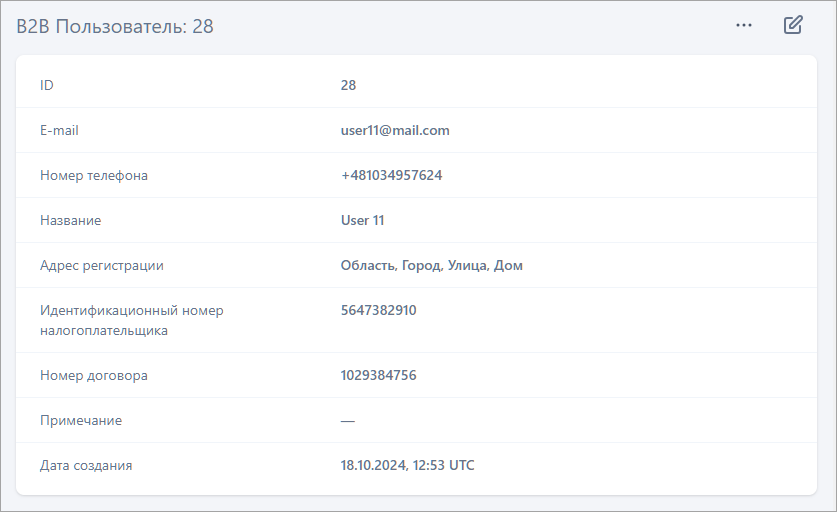
Для их редактирования нажмите кнопку редактирования
Авторизационные данные пользователя
В блоке отображается логин пользователя.

Логин указывается при создании пользователя и в дальнейшем не редактируется.
Связанные адреса (общий доступ)
Блок предназначен для привязки к пользователю адресов, к которым привязаны камеры с публичным доступом.
Данная функция становится доступной, когда в системе:
-
Созданы адреса.
-
К адресам привязаны камеры.
Описание по созданию адресов и привязке камер приведено в разделе «Адреса».
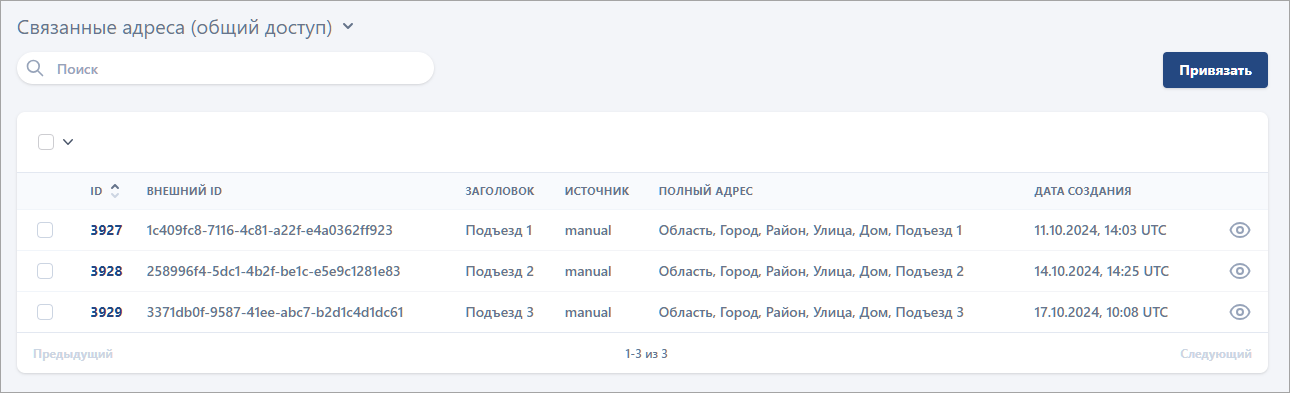
Привязка камер к адресам осуществляется:
-
В карточке последнего элемента адреса в блоке «Связанные устройства: Камеры (общий доступ)».
-
В карточке камеры в блоке «Связанные адреса (общий доступ)».
Чтобы привязать адрес к пользователю, нажмите «Привязать».
На открывшейся странице в поле «Связанные адреса (общий доступ)» введите название адреса для его поиска.
Адрес, который ранее уже был привязан к пользователю, при поиске не отображается в списке.
Выберите нужный адрес и нажмите «Привязать».
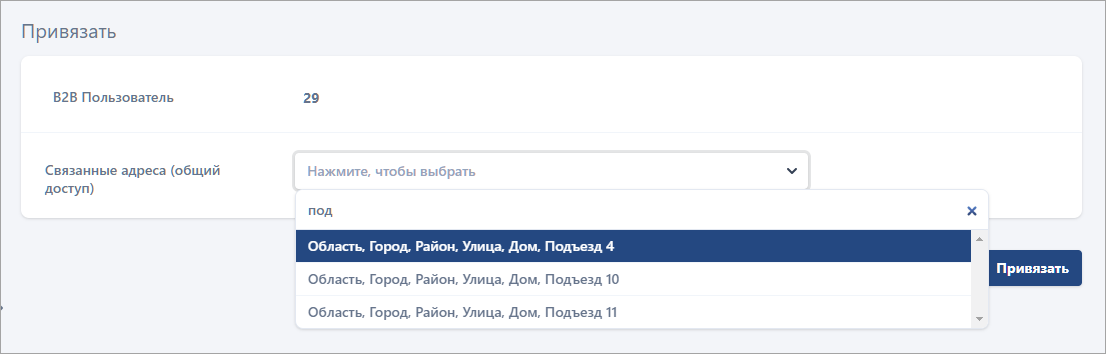
Если сперва камеры были привязаны к адресу и синхронизированы, и только после этого адрес был привязан к пользователю, то изменения автоматически синхронизируются с платформой видеонаблюдения и пользователь получает доступ ко всем публичным камерам, которые привязаны к адресу.
Если к пользователю сперва привязывается адрес, и только после этого к адресу привязываются камеры, то синхронизацию необходимо выполнить самостоятельно. Для этого при просмотре карточки пользователя нажмите «…» в право верхнем углу страницы и выберите пункт «Синхронизировать камеры».
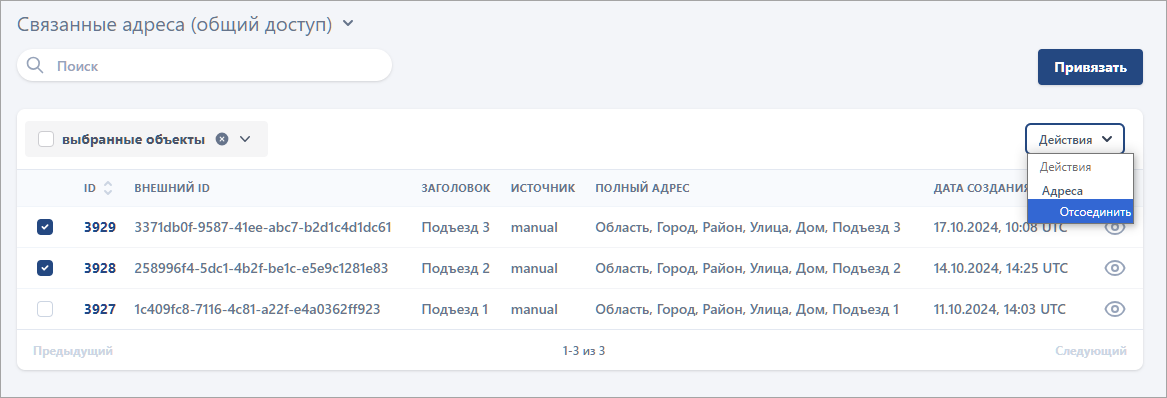
Чтобы отвязать адрес, выполните действия:
-
Выделите один или несколько адресов, которые вы хотите отвязать.
-
В меню «Действия» выберите пункт «Отсоединить».
-
Подтвердите действие.
Приватные папки (приватный доступ)
Блок предназначен для привязки к пользователю приватных папок, к которым привязаны камеры с приватным доступом.
Данная функция становится доступной, когда в системе:
-
Созданы адреса.
-
Для адресов созданы приватные папки.
-
К приватным папкам привязаны камеры.
Описание по созданию приватных папок и привязке камер приведено в разделе «Приватные папки».
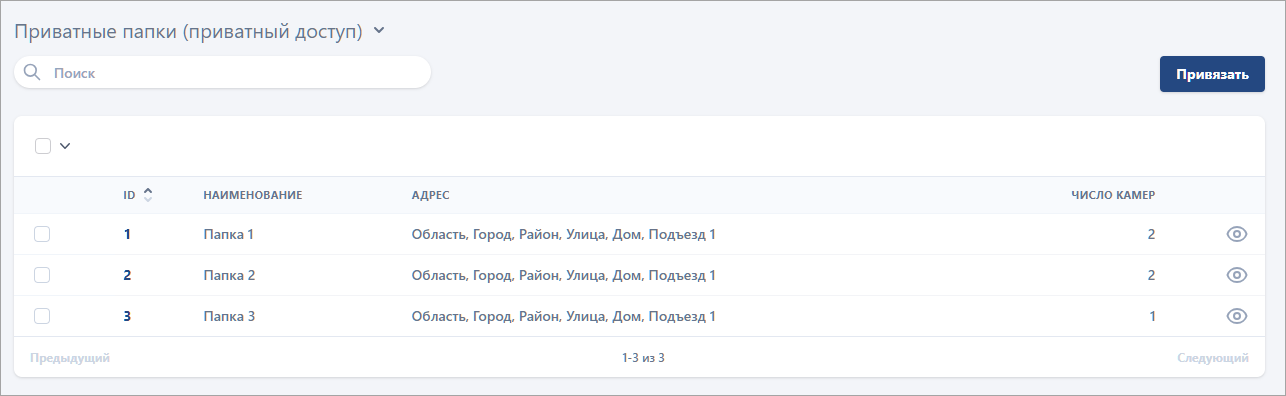
Привязка камер к папкам осуществляется:
-
В карточке последнего элемента адреса в блоке «Связанные устройства: Камеры (приватные папки)».
-
В карточке камеры в блоке «Приватные папки».
Чтобы привязать приватную папку к пользователю, нажмите «Привязать».
На открывшейся странице в поле «Приватные папки (приватный доступ)» введите название папки для ее поиска.
Папка, которая ранее уже была привязана к пользователю, при поиске не отображается в списке.
Выберите нужную папку и нажмите «Привязать».
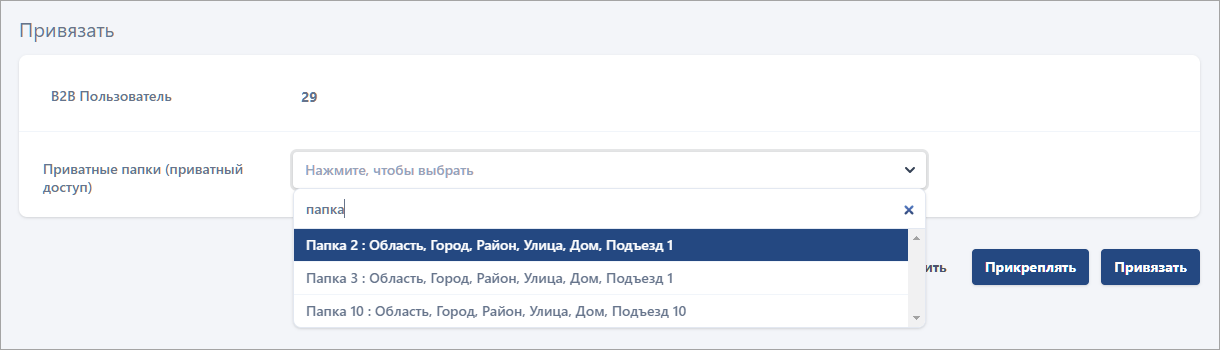
Если сперва камеры были привязаны к приватной папке и синхронизированы, и только после этого папка была привязана к пользователю, то изменения автоматически синхронизируются с платформой видеонаблюдения.
Если к пользователю сперва привязывается папка, и только после этого к папке привязываются камеры, то синхронизацию необходимо выполнить самостоятельно. Для этого при просмотре карточки пользователя нажмите «…» в право верхнем углу страницы и выберите пункт «Синхронизировать камеры». После этого на платформе видеонаблюдения пользователь получает доступ ко всем приватным камерам, которые добавлены в папку.
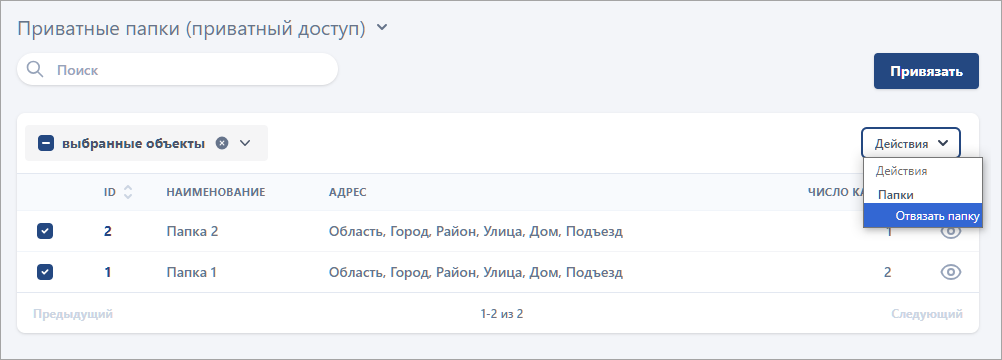
Чтобы отвязать папку, выполните действия:
-
Выделите одну или несколько папок, которые вы хотите отвязать.
-
В меню «Действия» выберите пункт «Отвязать папку».
-
Подтвердите действие.
Тарифный план
В блоке отображается тарифный план, который подключен пользователю. Действия по добавлению и активации тарифного плана описаны в разделе «Добавление и активация тарифного плана».
Аналитика
После добавления и активации тарифного плана в карточке B2B-пользователя становится доступным блок «Аналитика». В блоке указывается количество лицензий отдельно для каждого уровня, которые пользователь может использовать на платформе видеонаблюдения при создании кейсов аналитики.
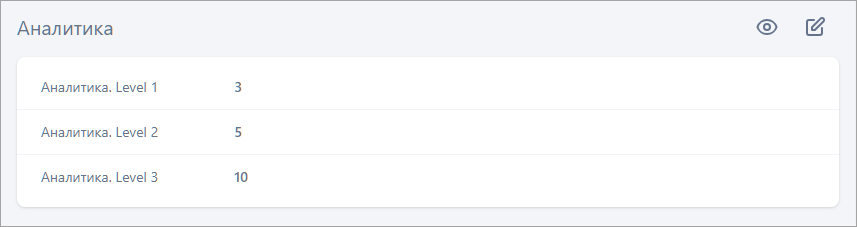
Если тарифный план находится в статусе «only live», то отображается количество введенных ранее лицензий без возможности редактирования. При этом самому B2C-пользователю создание кейсов аналитики недоступно.
Удаление B2B-пользователя
Предусмотрено удаление B2B-пользователей, добавленных ручным способом.
Для удаления выполните следующие действия:
-
Перейдите в карточку B2B-пользователя.
-
Нажмите на кнопку «…» в правом верхнем углу страницы.
-
Выберите пункт «Удалить».
-
Подтвердите удаление.