Список «Раскладки» предназначен для создания настраиваемых раскладок камер и выбора раскладок для просмотра камер.
Каждая раскладка может содержать от 1 до 16 камер и позволяет одновременный просмотр выбранных камер.
По умолчанию раскладки отображаются в алфавитном порядке. При этом названия, начинающиеся с цифр, выводятся первыми – для более удобного и логичного поиска нужной раскладки.
Основные функции списка «Раскладки»:
-
Поиск раскладки.
-
Создание новой раскладки.
-
Переименование раскладки.
-
Удаление раскладки.
-
Просмотр раскладки.
-
Редактирование раскладки.
После авторизации в Web-интерфейсе будет отображаться первая раскладка из списка (при её наличии).
Создание новой раскладки
Вы можете создать новую раскладку несколькими способами.
Способ 1:
-
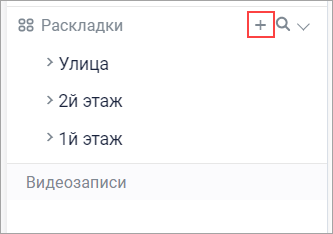
Разверните закладку «Раскладки».
-
Нажмите на «+».
-
В открывшейся форме введите имя раскладки.
-
Нажмите кнопку «Подтвердить».
Способ 2:
-
Если не открыта ни одна раскладка, то в рабочей области отображается кнопка «Создать раскладку».
-
Нажмите кнопку. В открывшейся форме введите имя раскладки.
-
Нажмите кнопку «Подтвердить».
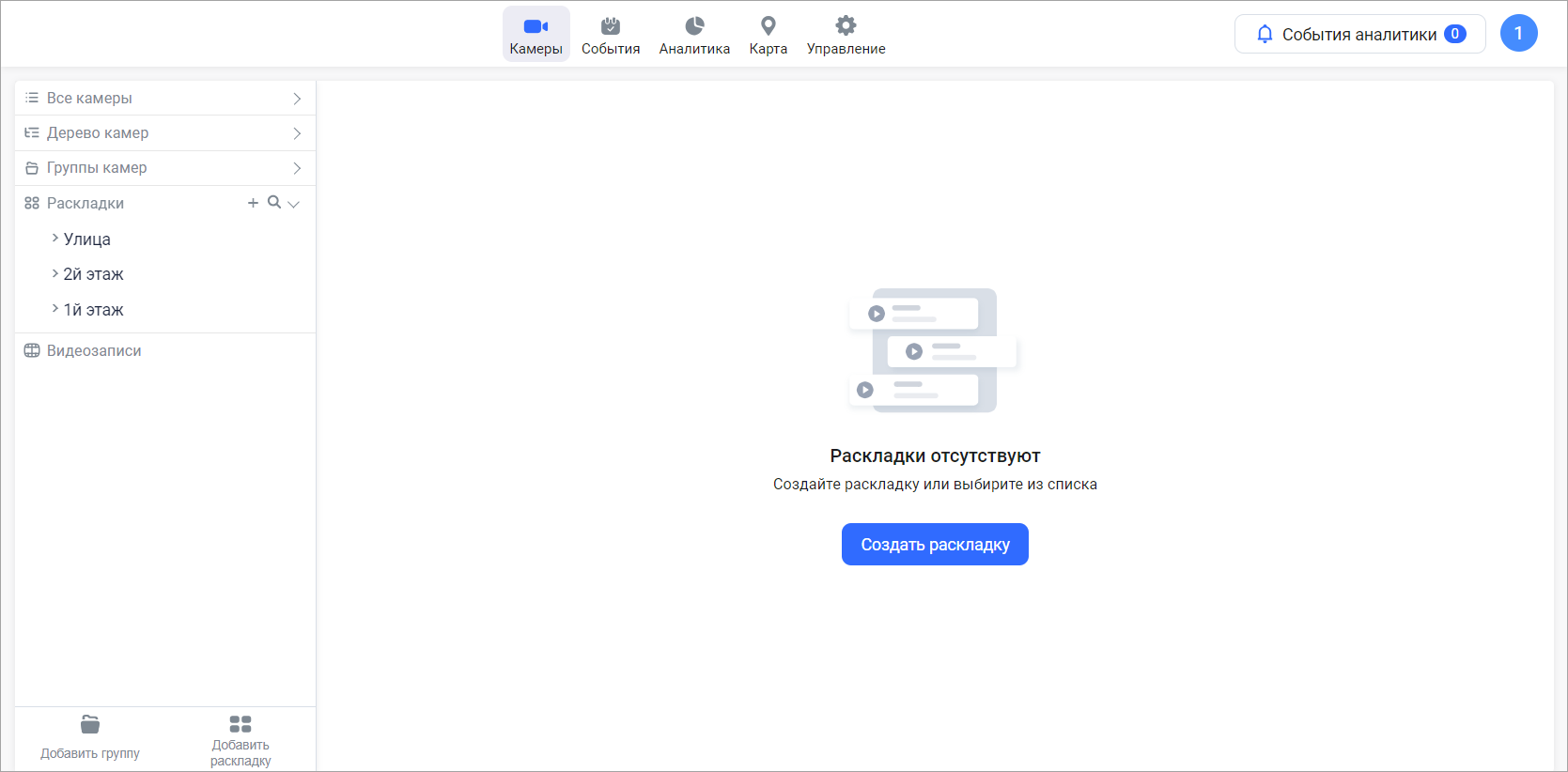
Созданная раскладка отобразится в списке «Раскладки».
Добавление раскладки в рабочую область
Для того, чтобы добавить раскладку в рабочую область, выполните следующие действия:
-
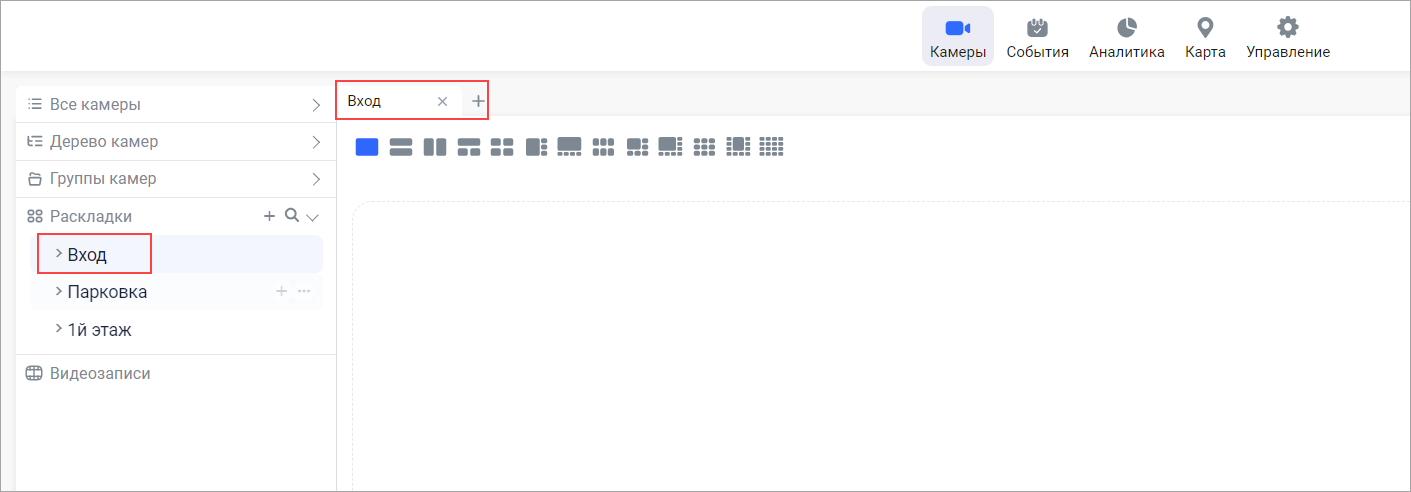
Разверните список раскладок.
-
Нажмите на название раскладки.
В результате раскладка отобразится в основном окне в виде вкладки.
Добавление камеры в раскладку
Вы можете гибко настроить количество камер в раскладке, выбрав подходящую сетку. Доступные варианты сеток расположены на верхней панели раскладки.
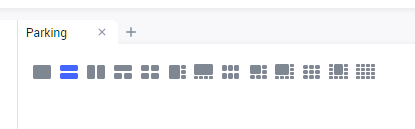
Сетки с 8, 9, 11 и 16 камерами доступны только в режиме «Live».
Добавить камеру в раскладку возможно следующими способами.
Способ 1
-
Откройте раскладку.
-
Выберите сетку камер.
-
Откройте список камер. Для этого вы можете развернуть любой список: «Все камеры», «Дерево камер», «Группы камер», «Раскладки», которые содержат нужные камеры.
-
Перетащите камеру на нужную позицию на сетке.
Неактивные камеры можно добавить в раскладку из разделов «Все камеры» и «Дерево камер».
-
При необходимости повторите процесс для остальных сеток.
-
Для удаления камеры из сетки нажмите «Х» в левом верхнем углу изображения. При просмотре отдельной камеры из раскладки в полноэкранном режиме отсутствует функция удаления камеры из раскладки.
-
Сохраните изменения.
.png?cb=15ab45ee2b0098afb8ac906cf3bf931d)
Способ 2
-
Откройте раскладку.
-
Выберите сетку камер.
-
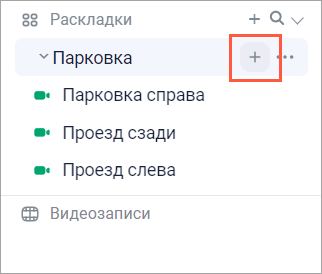
Наведите курсор на наименование раскладки. Напротив наименования раскладки нажмите «+».
-
После нажатия кнопки отобразится список камер. Выберите нужные камеры и нажмите «Подтвердить».
-
При необходимости повторите процесс для остальных сеток.
Если в процессе настройки сетки была выбрана другая сетка с меньшим количеством ячеек, чем было добавлено камер в текущую сетку, то на экране отображается форма выбора соответствующего количества камер:
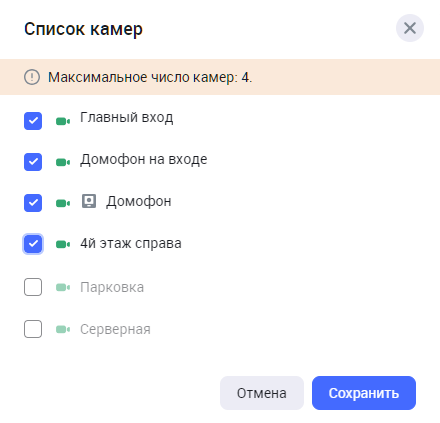
Выберите нужные камеры. Затем нажмите «Добавить». В результате выполнится переход на выбранную сетку, где будут отображаться только указанные камеры.
Функции окна видеоплеера описаны в разделе «Просмотр видео в плеере».
Функции плеера при просмотре камер в раскладке описаны в разделе «Просмотр камер в раскладке».
Также возможен переход в архив. Для этого нажмите кнопку «Archive» в правом верхнем углу.
После перехода в режим просмотра архива отображается общая полоса таймлайна, а также полоса таймлайна для каждой камеры.
.png?cb=09233946f47ea82dc27c2d767ff424aa)
При просмотре прямой трансляции или архива, а также при выгрузке архива стоит учитывать, что добавление камеры могло осуществляться в другом часовом поясе. Подробнее смотрите в разделе «Стандарт UTC»
Перемещение камеры в сетке раскладки
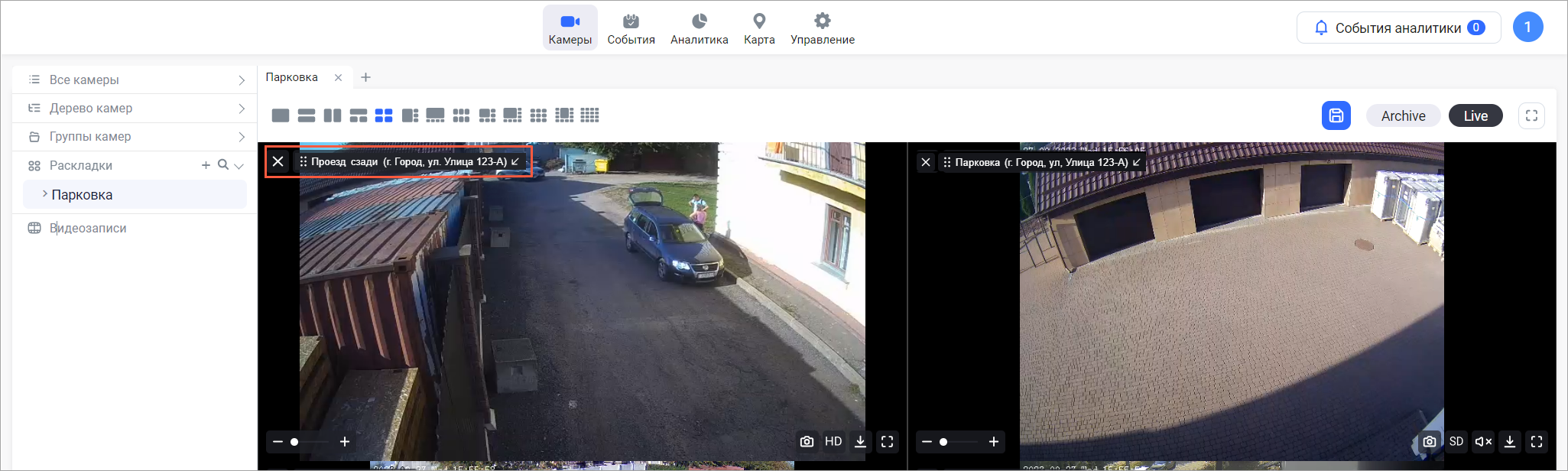
Чтобы изменить расположение камеры на сетке:
-
Наведите курсор на название камеры.
-
Зажмите левую кнопку мыши.
-
Переместите изображение на другую ячейку.
-
Если ячейка занята, то камеры поменяются местами.
-
-
Сохраните изменения.
Жалоба на камеру
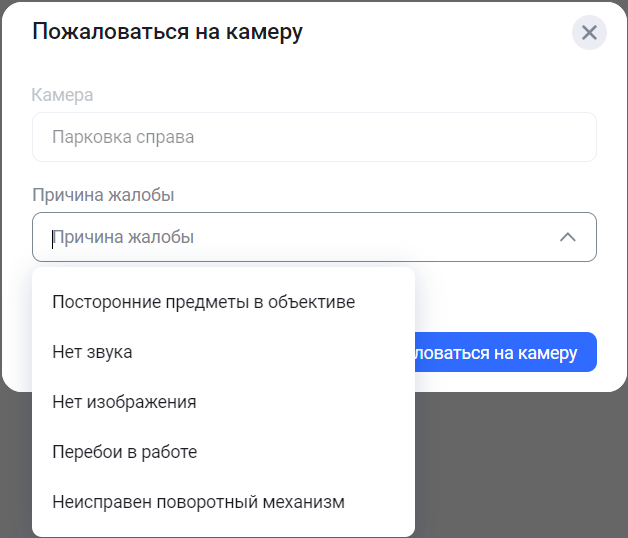
При возникновении проблем с камерой предусмотрена возможность пожаловаться на некорректную работы камеры.
Для этого выполните следующие действия:
-
Откройте нужную раскладку.
-
Наведите курсор на название камеры.
-
Нажмите на

-
Выберите «Пожаловаться на камеру».
-
Укажите подходящую проблему:
-
Посторонние предметы в объективе.
-
Нет звука.
-
Нет изображения.
-
Перебои в работе.
-
Неисправен поворотный механизм.
-
-
Нажмите кнопку «Пожаловаться на камеру».
Переименование раскладки
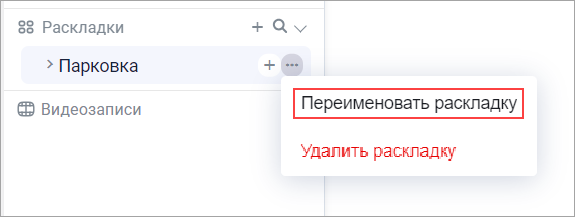
Для того, чтобы переименовать раскладку, выполните следующие действия:
-
Разверните список раскладок.
-
Наведите курсор на раскладку, которую вы хотите переименовать.
-
Нажмите на
-
Выберите «Переименовать раскладку».
-
Введите новое название и нажмите «Подтвердить».
Удаление раскладки
Для удаления раскладки выполните следующие действия:
-
Разверните список раскладок.
-
Наведите курсор на раскладку, которую вы хотите удалить.
-
Нажмите на
-
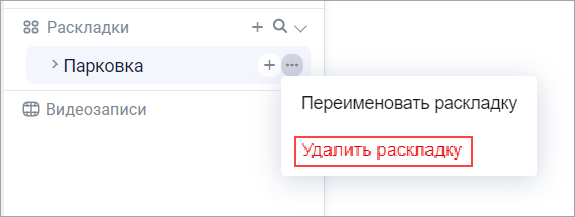
Выберите «Удалить раскладку».
-
Нажмите «Подтвердить».