
После запуска приложения на экране отобразится форма авторизации.
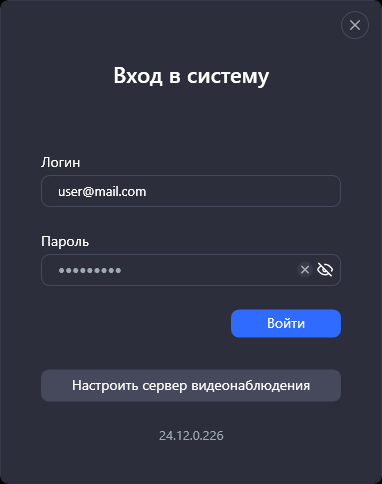
При первом запуске вам необходимо самостоятельно задать логин и пароль, которые будут использоваться для последующих входов в систему:
Для логина и пароля допустимы буквы кириллицы, латинские буквы, дефис, символы !@#$%^&*()[]{}<>,_-.
В дальнейшем вы можете изменить пароль. Изменение логина не предусмотрено.
Далее настройте сервер видеонаблюдения (процесс настройки подключения описан далее).
Нажмите «Войти».
Если логин, пароль и сервер указаны корректно, то выполнится авторизация и вход в приложение.
Восстановление пароля
При втором и последующих запусках приложения на форме авторизации отображается кнопка «Изменить пароль». Используйте эту функцию, если вы забыли либо хотите изменить текущий пароль.
После нажатия отображается форма изменения пароля:
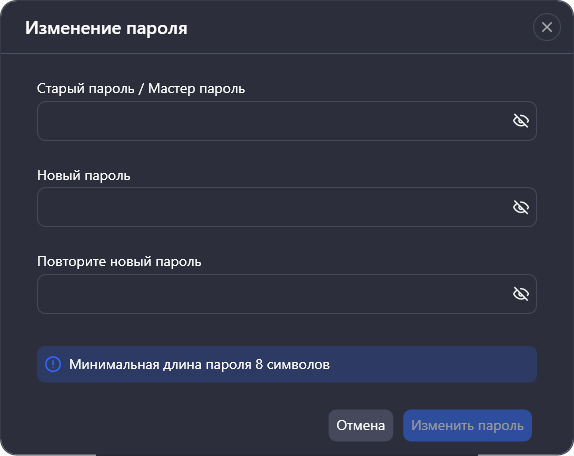
Если вы забыли текущий пароль, то введите Мастер пароль.
Мастер пароль передается вместе с договором на оказание услуг.
Далее укажите новый пароль и подтвердите его.
После заполнения всех полей нажмите «Изменить пароль».
Настройка сервера видеонаблюдения
Для авторизации в приложении должно быть настроено хотя бы одно подключение к серверу видеонаблюдения.
Чтобы создать подключение, на форме авторизации нажмите «Настроить сервер видеонаблюдения». В результате отобразится окно настройки сервера.
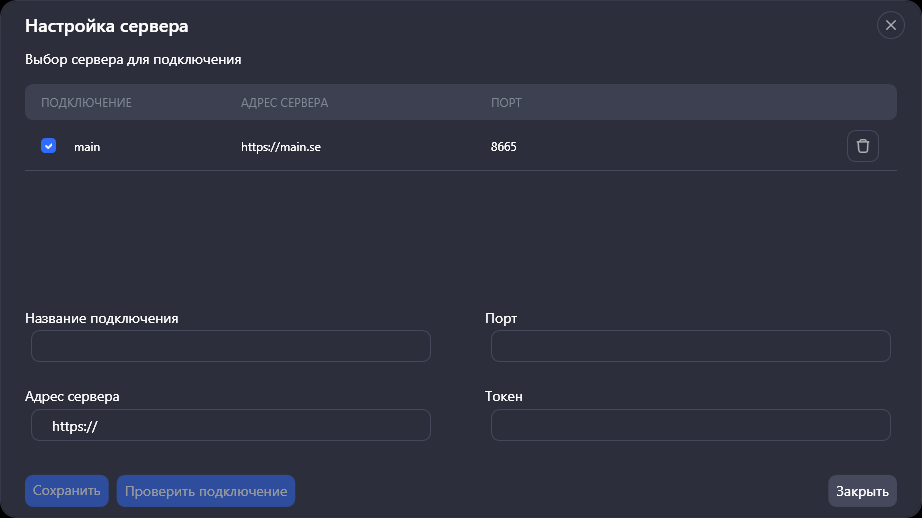
В соответствующих полях укажите:
-
Название подключения.
-
Порт.
-
Адрес сервера.
-
Токен.
Данные для заполнения полей «Адрес сервера», «Порт» и «Токен» передаются вместе с договором на оказание услуг.
После заполнения всех полей нажмите «Сохранить». В результате будет добавлено новое подключение с заданными параметрами.
При необходимости добавьте дополнительные подключения.
Если добавлено только одно подключение к серверу видеонаблюдения, то оно автоматически указывается как подключение по умолчанию. Если добавлено два и более подключений, то необходимо выбрать подключение, которое будет являться основным, и сохранить изменения.
Для удаления подключения выберите в таблице необходимое подключение и нажмите кнопку удаления.
Подключение, выбранное как подключение по умолчанию, удалить нельзя.
Далее закройте форму настройки сервера видеонаблюдения для возврата к форме авторизации.