
Перед добавлением новой камеры рекомендуется убедиться в наличии свободных лицензий на вкладке «Лицензии».
В случае отсутствия свободной лицензии при попытке создания камеры на экране будет отображено соответствующее сообщение.
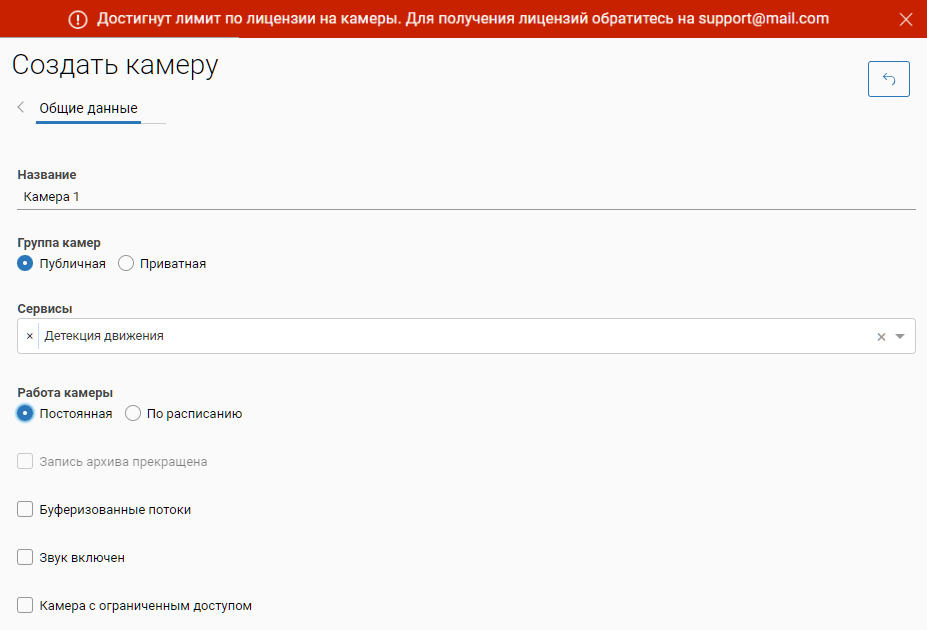
При добавлении камеры следует задать следующие параметры:
-
Название камеры (до 50 символов).
-
Группа камер. Указывает на папку, в которой будет находиться камера – с публичным или приватным доступом. При выборе приватной папки следует указать одну из групп камер, доступных в текущей локации. Впоследствии группу камер можно изменить.
-
Сервисы. Доступны следующие сервисы:
-
Детекция движения – для камер с функцией определения движения с отправкой данных по протоколу SMTP. При выбранном сервисе события отображаются в виде меток на таймлайне видеоплеера при просмотре архива (при его наличии). Также события фиксируются на вкладке «События» → «Камеры».
-
-
Работа камеры – настройка расписания работы камеры. Если камера не работает, то видеопотоки не поступают на медиасервер, при этом медиасервер не осуществляет попытки подключения к камере. Предусмотрены режимы:
-
Постоянная – камера работает постоянно.
-
По расписанию – камера работает по настроенному расписанию.
-
Необходимо учитывать, что расписание работы камеры может отличаться от расписания записи архива (см. «Архив. Просмотр камеры»). Запись архива будет выполняться согласно расписания работы камеры.
-
«Запись архива прекращена»/«Идет запись архива» – информационный показатель, не редактируется. Отображает состояние записи архива. При включении записи меняется на «Идет запись архива»
-
Буферизованные потоки – настройка предназначена для одновременной серверной буферизации всех RTSP-потоков, добавленных на камеру, что позволяет быстрее открывать изображения с камер в пользовательских клиентах – в мобильных приложениях и Desktop-клиенте. Настройка применяется для MSE сервера.
-
«Звук включен» – для камер с функцией записи звука. При включенной настройке звуковой поток будет обрабатываться, записываться и воспроизводится совместно с видеопотоком камеры
-
«Камера с ограниченным доступом» – при включенной настройке при попытке просмотра камеры на вкладке «Посмотреть в плеере» отобразится уведомление о том, что включен ограниченный доступ и все операции будут логироваться
-
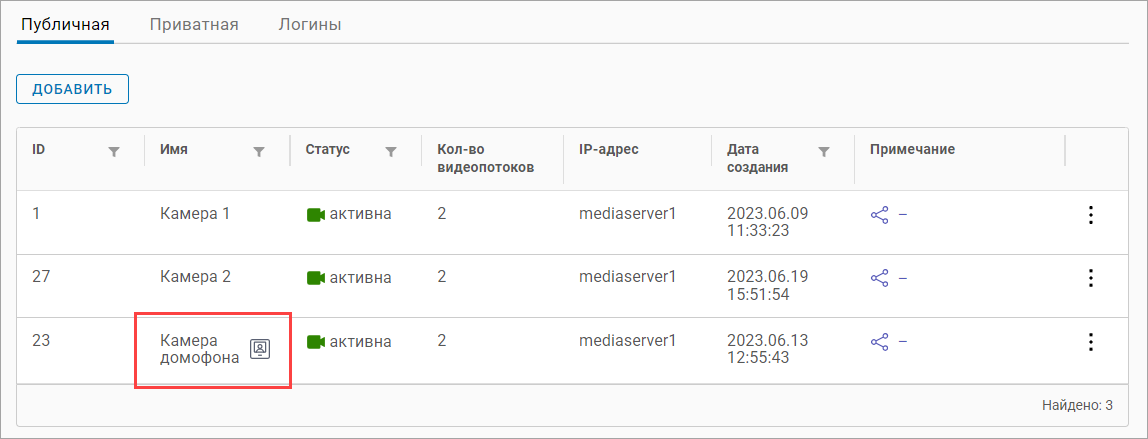
«Камера домофона» – настройка отображается при подключенном модуле домофона и наличии соответствующих прав пользователя. При включенной настройке камера будет доступна для выбора в качестве камеры домофона при его настройке (см. раздел «Просмотр и редактирование домофона»). При просмотре дерева камер и на странице поиска камеры домофонов обозначаются дополнительной пиктограммой
-
«Увеличенное время переподключения» – при включенной настройке увеличивается количество переподключений, необходимое для присвоения камере статуса «Ненадежная» и «Отключенная». Подробное описание алгоритма приведено в разделе «Некорректные камеры»
-
«Внешний доступ» – используется в случае, когда доступ к камере должен быть ограничен. При включении настройки следует указать IP-адрес и маску подсети, которым будет разрешен доступ к камере. Если настройка включена, но поля не заполнены, то доступ к камере не ограничивается.
Карта
Карта предназначена для выбора местоположения текущей камеры.
Добавление камеры на карту также можно выполнить в разделе «Камеры» → «Карта видеокамер».
Также предусмотрена настройка автоматического добавления камер на карту. Настройка предназначена для камер, которые впервые добавляются на платформу по автопровижинингу.
Для добавления камеры на карту:
-
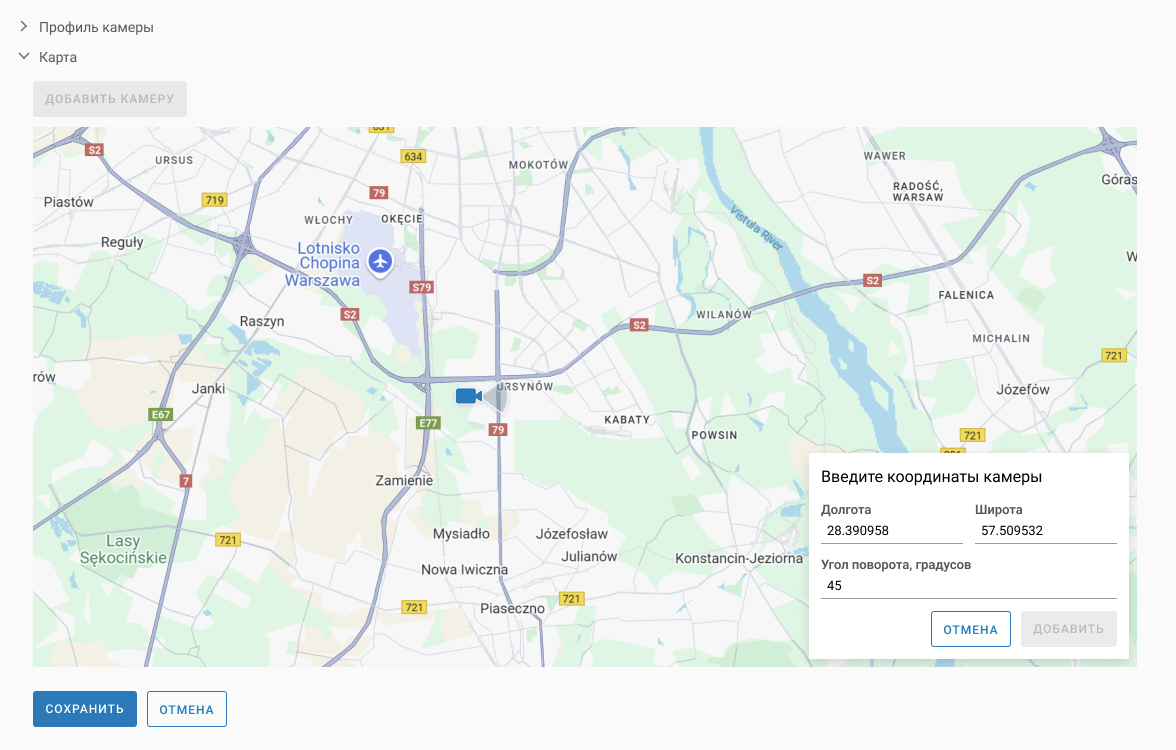
Нажмите кнопку «Добавить камеру». В результате на карте отобразится форма для ввода координат.
-
Укажите координаты либо перетащите камеру в нужное местоположение.
-
Настройте угол поворота камеры.
-
Нажмите «Добавить» для сохранения изменений.
Для изменения местоположения камеры нажмите на «Изменить местоположение». Далее укажите координаты либо перетащите камеру в новое местоположение и нажмите «Сохранить».
Для удаления камеры с карты нажмите на «Удалить камеру с карты» и подтвердите удаление.
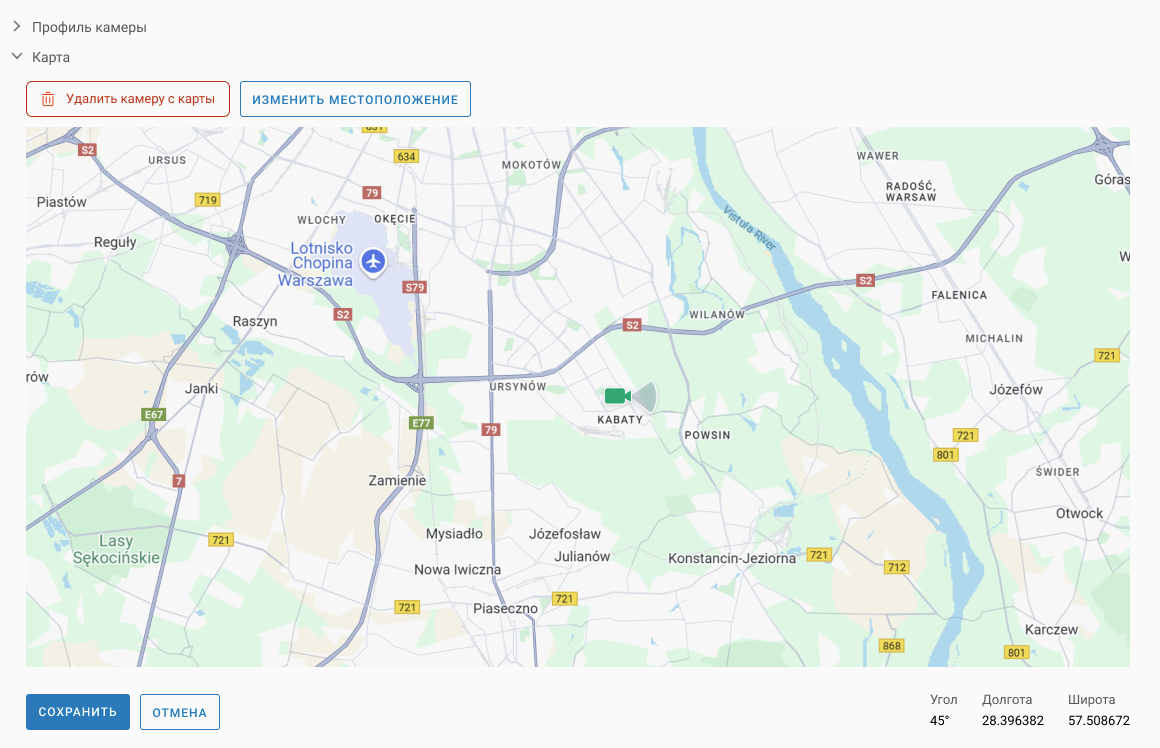
После того, как камера создана, становятся доступны вкладки настроек камеры.