
В подразделе «Карта видеокамер» отображается географическая карта с нанесенными камерами.
Основные функции карты:
-
Добавление камер на карту.
-
Просмотр местоположения камер на карте.
-
Увеличение/уменьшение масштаба отображения карты.
-
Фильтрация камер по статусу.
-
Просмотр изображения с камеры.
-
Размещение на карте Live трансляции камеры.
Если несколько камер размещены в одной локации либо расположены слишком близко, то они объединяются в группу. На иконке группы отображается количество камер в локации.
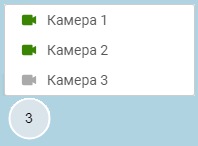
Цвет значка камеры в группе и на карте соответствует статусу камеры.
При нажатии на название камеры в группе либо на значок камеры на карте отображается окно предпросмотра камеры.
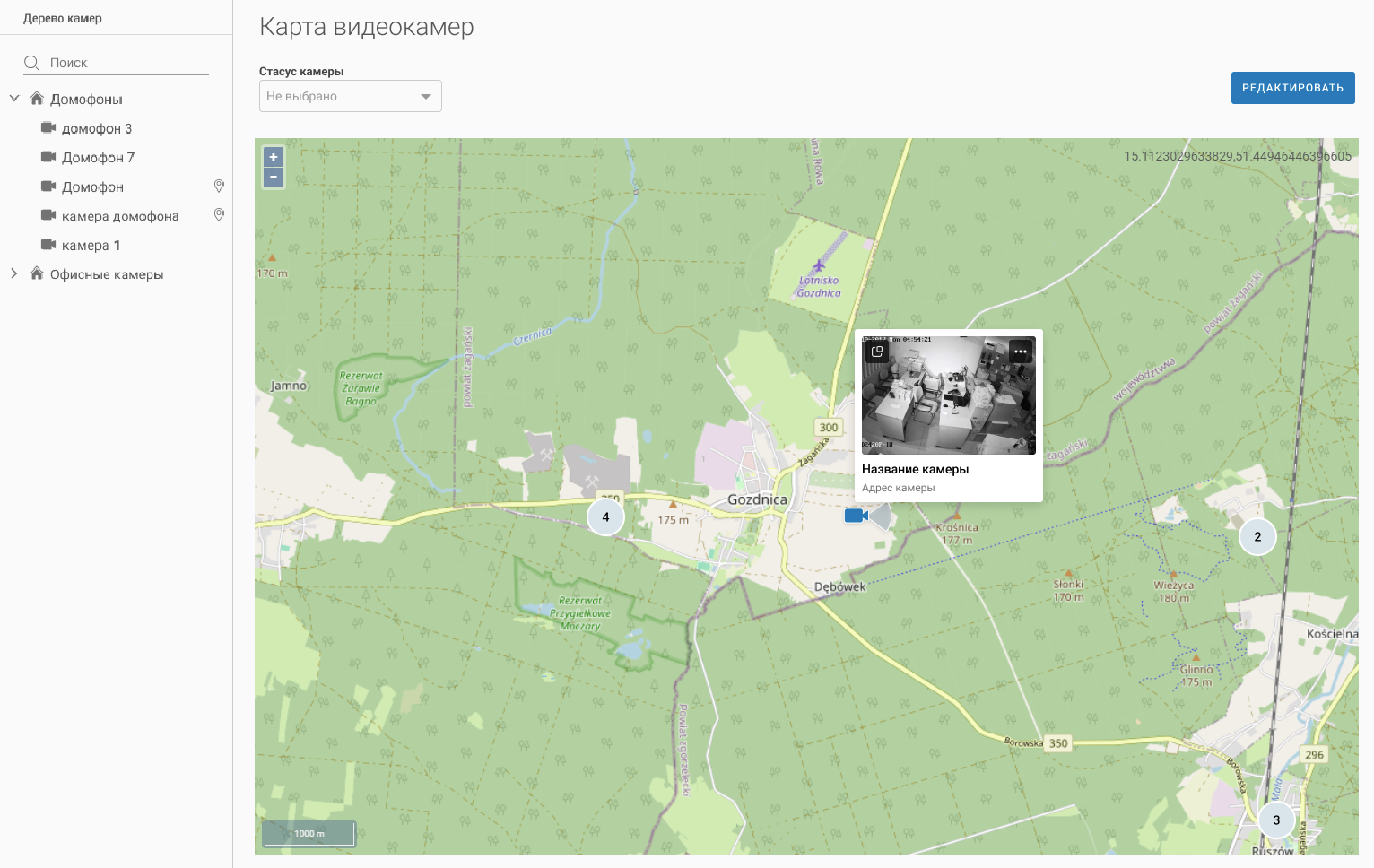
Чтобы перейти в карточку камеры:
-
Вызовите окно предпросмотра камеры.
-
Нажмите на «…» для вызова контекстного меню.
-
Выберите пункт «Настройки камеры».
В результате будет выполнен переход в карточку камеры на вкладку «Общие данные».
Управление масштабом карты
Регулировка масштаба карты доступна следующими способами:
-
Кнопками масштабирования (+/–) в верхнем левом углу.
-
Колесиком мыши.
-
С помощью тачпада.
Для перемещения карты нажмите левую кнопку мыши и потяните карту в нужном направлении.
Фильтрация камер
Предусмотрен фильтр по статусам камеры. Из списка статусов выберите необходимый:
-
Активные камеры.
-
Неактивные камеры.
-
Частично активные.
-
Инициализация.
-
Пустые камеры.
В результате на карте будут отображены только камеры с указанным статусом.
Дерево камер
В дереве камер напротив названия камеры, которая добавлена на карту, отображается иконка геолокации 
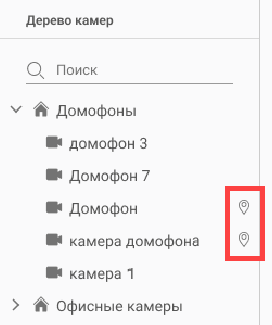
При нажатии на иконку геолокации
Также для камеры в дереве предусмотрены функции:
-
Добавление камеры на карту.
-
Перемещение камеры на карте.
-
Удаление камеры с карты.
В дереве камер предусмотрен поиск по названию камеры и названию элемента дерева. Поиск срабатывает автоматически после ввода трех символов названия.
Размещение на карте Live трансляции камеры
Вы можете закрепить окно с прямой трансляцией камеры на карте.
Для этого откройте окно предпросмотра камеры и нажмите на соответствующую кнопку.
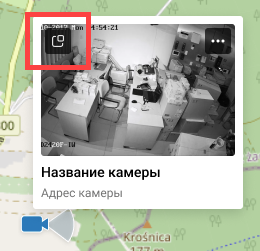
Максимальное количество live трансляций на карте – 16.
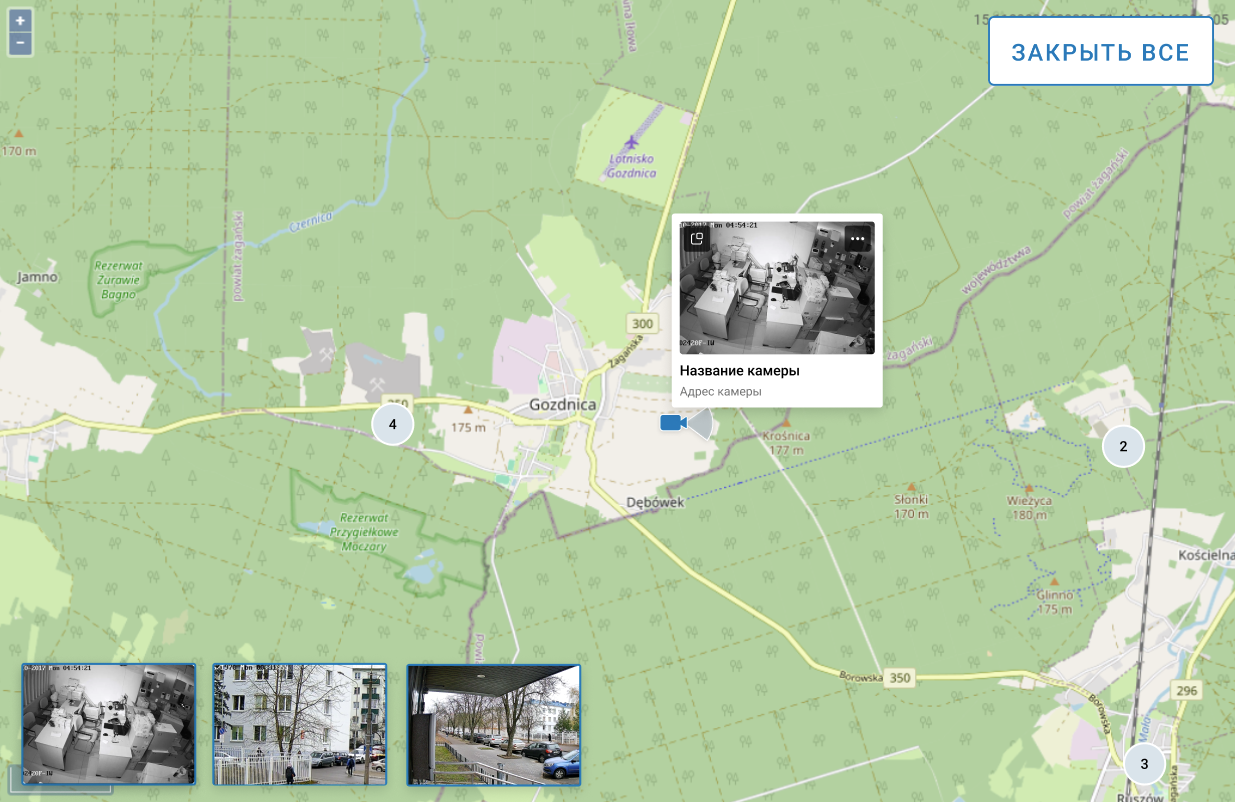
Чтобы закрыть окно с трансляцией, нажмите на «Х» в окне просмотра трансляции. Чтобы закрыть все окна, нажмите «Закрыть всё» в правом верхнем углу карты.
При переходе на другие страницы все открытые live трансляции закрываются.
Добавление камеры
Добавление камеры на карту можно выполнить:
-
В карточке камеры на вкладке «Общие данные».
-
В текущем разделе.
-
Также на карте отображаются камеры, добавленные пользователями.
Предусмотрена настройка автоматического добавления камер на карту. Настройка предназначена для камер, которые впервые добавляются на платформу по автопровижинингу.
Для добавления камеры:
-
Разверните дерево камер и найдите нужную камеру, которая ранее не была добавлена на карту.
-
Добавьте камеру на карту одним из способов:
-
Перетащите камеру на карту.
-
Наведите курсор на название камеры, нажмите

-
-
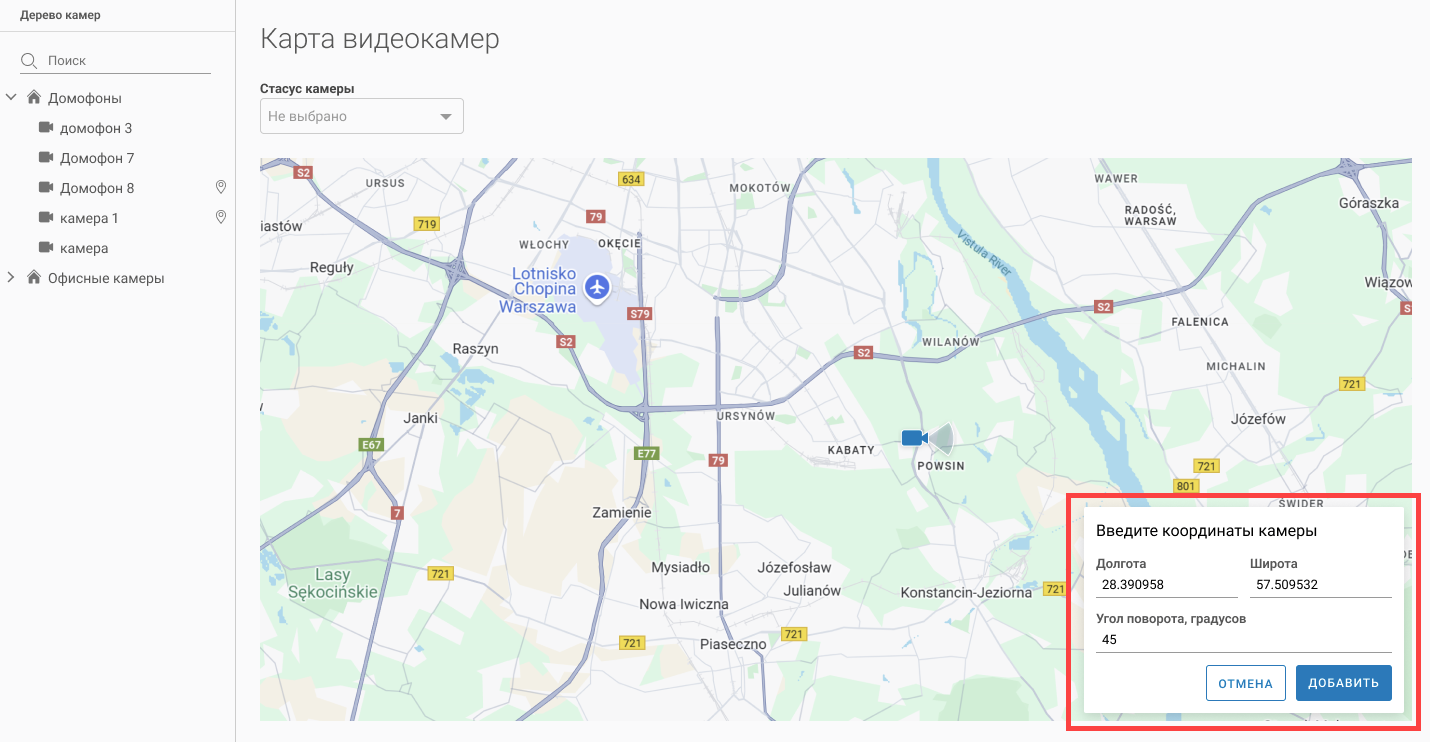
В результате на карте отобразится форма для ввода координат:
-
При необходимости измените координаты либо перетащите камеру в другое местоположение на карте. При редактировании координат карта автоматически перемещается к точке с указанными координатами.
-
Настройте угол поворота камеры.
-
Нажмите «Добавить» для сохранения изменений.
При добавлении камеры создается событие вида: «Изменение координат камеры администратором». Событие отображается в карточке камеры на вкладке «Действия пользователей».
Изменение положения камеры на карте
Для перемещения камеры в другое местоположение на карте выполните следующие шаги:
-
Вызовите окно предпросмотра камеры.
-
Нажмите на «…» для вызова контекстного меню.
-
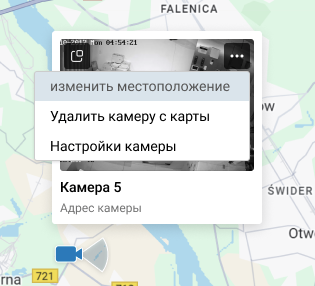
Выберите пункт «Изменить местоположение».
-
В результате на карте отобразится форма для ввода координат. При необходимости измените координаты либо перетащите камеру в другое местоположение.
-
При необходимости настройте угол поворота камеры.
-
Нажмите «Сохранить» для сохранения изменений.
Удалить камеру с карты
Для удаления камеры:
-
Вызовите окно предпросмотра камеры.
-
Нажмите на «…» для вызова контекстного меню.
-
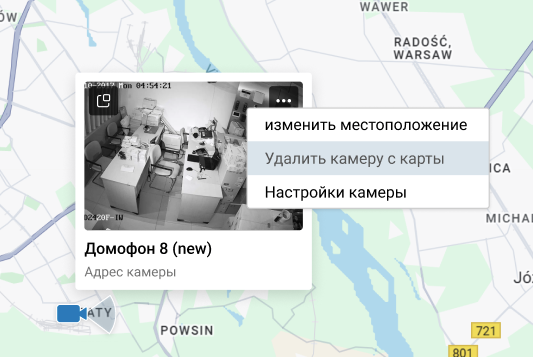
Выберите пункт «Удалить камеру с карты».
-
Подтвердите удаление.
При удалении камеры создается событие вида: «Изменение координат камеры администратором». Событие отображается в карточке камеры на вкладке «Действия пользователей».